
 EN
EN



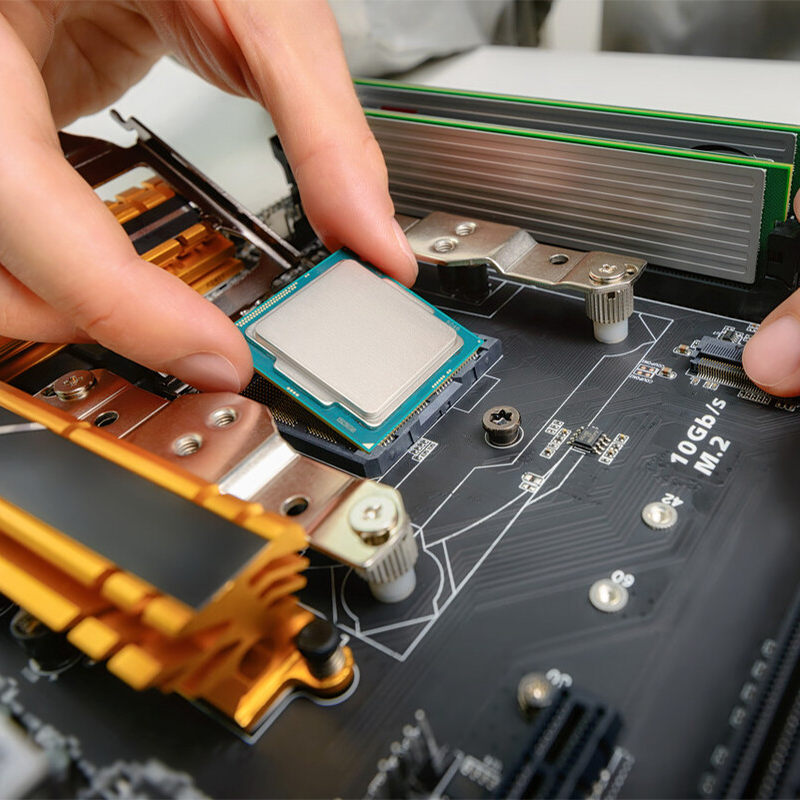
Grundlegende Kompatibilitätsfaktoren beim Zusammenbau eines benutzerdefinierten PCs verstehen
Warum die Kompatibilität von Komponenten entscheidend für Stabilität und Leistung des Systems ist
Die richtige Auswahl kompatibler Teile ist entscheidend, um einen zuverlässigen Eigenbau-PC aufzubauen, und beeinflusst die Leistung von Anfang an über die gesamte Lebensdauer hinweg. Laut verschiedenen Branchenberichten stößt etwa jeder siebte Selbstbauer auf Hardwareprobleme, wenn vorab keine Kompatibilitätsprüfung vorgenommen wird. Solche Inkompatibilitäten können von fehlgeschlagenen POST-Versuchen bis hin zu lästigem thermischem Throttling während des Spielbetriebs oder bei Arbeitslasten reichen. Wenn Komponenten einfach nicht richtig zusammenpassen – beispielsweise falscher CPU-Sockeltyp oder ein Netzteil ohne ausreichende Leistung für die angeschlossenen Bauteile – startet das System oft gar nicht erst. Noch schlimmer: Solche Fehlkombinationen führen zu anhaltenden Zuverlässigkeitsproblemen, die die Hardware schneller altern lassen als erwartet. Aktuelle Studien identifizieren inkompatible Kombinationen aus Mainboard und Arbeitsspeicher als Hauptursache für rund 40–45 % der Stabilitätsprobleme bei Einsteigern. Deshalb ist die sorgfältige Abstimmung der Komponenten nicht nur eine gute Praxis, sondern praktisch zwingend erforderlich, wenn man möchte, dass der PC langfristig stabil funktioniert und konstante Leistung bringt.
Häufige Kompatibilitätsprobleme und wie sie zu Build-Fehlern führen
Drei häufige Fehler, die individuelle PC-Projekte behindern:
- Formfaktor-Unverträglichkeiten : ATX-Mainboards in Micro-ITX-Gehäuse gezwängt
- Stromversorgungsprobleme : Hochleistungs-GPUs mit nicht-modularen Netzteilen kombiniert, die über fehlende erforderliche PCIe-Anschlüsse verfügen
- Kühlungsunverträglichkeiten : Überdimensionierte CPU-Kühler, die RAM-Slots blockieren
Diese Fehler zeigen sich oft als vorübergehende Abstürze unter Last oder als dauerhafte Beschädigung spannungsempfindlicher Bauteile wie CPUs und SSDs.
Die Rolle der Systemintegration für die Langzeitzuverlässigkeit
Echte Kompatibilität geht über elektrische Spezifikationen hinaus und umfasst die Integration in das gesamte System:
| Integrationsfaktor | Auswirkungen auf Zuverlässigkeit |
|---|---|
| Thermische Hierarchie | Eine ordnungsgemäße GPU-Abluftführung senkt die Gehäusetemperaturen um 12–18 °C |
| Leistungsphasenbilanz | Abgestimmte VRM-zu-CPU-Anforderungen verhindern Spannungseinbrüche |
| Aufrüstungsmöglichkeiten | AM5-Sockelkonstruktionen unterstützen Prozessoren der nächsten Generation von Ryzen |
Harmonisierte Systeme reduzieren die Bauteilbelastung um 30–40 % im Vergleich zu marginal kompatiblen Systemen, wie aus Haltbarkeitstests für Hardware aus dem Jahr 2024 hervorgeht.
Kompatibilität von CPU und Motherboard: Sockel, Chipsätze und Generationen
Passende CPU-Sockeltypen mit Motherboard-Unterstützung abgleichen
Jeder erfolgreiche Aufbau beginnt mit einer exakten Ausrichtung zwischen CPU und Motherboard. Moderne Prozessoren erfordern spezifische Sockel – Intels LGA 1700 unterstützt nur Core-CPUs der 12. bis 14. Generation, während AMDs AM5 für die Ryzen-7000-Serie und neuere Modelle konzipiert ist (PCMag 2023). Eine Fehlanpassung verhindert die physische Installation und macht beide Komponenten unbrauchbar.
Intel vs AMD: Überlegungen zur Chipsatz- und Generationskompatibilität
Der Chipsatz auf einem Motherboard steuert tatsächlich, welche Funktionen verfügbar sind, und geht damit über das bloße Hochfahren des Systems hinaus. Nehmen wir beispielsweise Intels Z790-Platinen – sie ermöglichen es den Nutzern, ihre Prozessoren der 13. Generation zu übertakten. Auf der AMD-Seite wird der X670E-Chipsatz benötigt, um alle Vorteile der PCIe-5.0-Bandbreite mit den neuen Ryzen-9000-Chips nutzen zu können. Es gibt jedoch ein großes Problem beim Kombinieren neuerer CPUs mit älteren Chipsätzen. Der Ryzen 7 7800X3D passt physisch in einen AM4-Sockel, wie er beispielsweise auf B550-Motherboards zu finden ist, funktioniert aber einfach nicht, sofern zunächst kein BIOS-Update durchgeführt wurde. Dieses Kompatibilitätsproblem erinnert Anwender daran, die Chipsatzspezifikationen vor dem Kauf von Hardware sorgfältig zu prüfen.
Fallstudie: Der Übergang zu Ryzen 7000 und dem AM5-Sockel
Als AMD 2022 den Wechsel zu AM5 vollzog, verabschiedete sich das Unternehmen praktisch von der Rückwärtskompatibilität, wie wir sie kannten. Die alte AM4-Plattform hatte sich über Jahre gehalten, doch AM5 brachte strenge Anforderungen mit sich – diesmal gab es keine Wahl mehr bei dem Arbeitsspeicher: Es musste DDR5 sein. Und vergessen Sie die Verwendung älterer CPUs oder RAM-Module aus früheren Generationen. Für diejenigen, die früh eingestiegen sind, gab es anfangs kaum Alternativen. Bei Markteinführung waren nur die hochpreisigen X670-Mainboards erhältlich. Etwas, das man im Hinterkopf behalten sollte, wenn man ein System aufbauen möchte, das mehrere Upgrades überdauern soll.
BIOS-Einschränkungen und Upgrade-Hürden bei modernen Mainboards
Passende Sockel bedeuten nicht immer Kompatibilität beim Einbau neuer CPUs. Das Problem liegt oft in veralteter BIOS-Firmware. Nehmen wir Intels neueste Prozessoren der 14. Generation, Raptor Lake Refresh, als Beispiel. Diese erfordern mindestens die UEFI-Version 12.0.8 auf Z690-Motherboards. Wenn ein Mainboard nicht über die BIOS-Flashback-Funktion verfügt, führt kein Weg daran vorbei – jemand muss zuerst einen älteren Prozessor einbauen, nur um die Firmware aktualisieren zu können. Dies bereitet echte Schwierigkeiten für Personen, die mit dem Vorgang nicht vertraut sind, und führt letztlich zu zusätzlichen Kosten für Bauteile, die sie möglicherweise gar nicht kaufen möchten.
RAM-, Speicher- und Schnittstellenkompatibilität
Die Abstimmung von RAM-Typ, Speicherschnittstellen und physikalischer Passform stellt eine optimale Leistung ohne Engpässe sicher. Wichtige Aspekte helfen dabei, häufige Fehlkombinationen zu vermeiden.
DDR4 vs DDR5: Sicherstellen, dass RAM-Typ und -geschwindigkeit mit den Mainboard-Spezifikationen übereinstimmen
Die meisten Motherboards unterstützen entweder DDR4- oder DDR5-Arbeitsspeicher, jedoch nicht beide gleichzeitig. Die physikalische Bauform dieser Speichermodule macht sie unkompatibel mit den Steckplätzen des jeweils anderen Typs. Wenn man versucht, DDR4 in einen DDR5-Steckplatz einzusetzen oder umgekehrt, kann dies dazu führen, dass die Platine dauerhaft beschädigt wird. Bevor Sie Arbeitsspeicher kaufen, prüfen Sie unbedingt, welchen Speichertyp Ihr Motherboard unterstützt und welche maximalen Taktraten möglich sind. Nehmen Sie zum Beispiel DDR5-6000-Kits: Diese laufen häufig langsamer, etwa bei 5200 MHz, wenn sie auf Mainboards installiert werden, die ihre höheren Geschwindigkeiten nicht vollständig unterstützen – was im Grunde das gesamte zusätzliche Leistungspotenzial verschwendet. Laut aktuellen Daten von PC-Bauern aus dem Jahr 2024 hat etwa ein Viertel der neuen Computer-Enthusiasten dieses wichtige Kompatibilitätsproblem übersehen, was zu frustrierenden Situationen führte, in denen ihre Systeme entweder gar nicht richtig starteten oder deutlich langsamer liefen als erwartet.
| DDR4 vs. DDR5: Wichtige Unterschiede | DDR4 | DDR5 |
|---|---|---|
| Basistakt (MHz) | 2133 | 4800 |
| Spannung | 1,2 V | 1,1 V |
| Kanäle pro Modul | 2 | 4 |
XMP und DOCP: Optimierung von Speicherprofilen ohne Instabilität
XMP von Intel und DOCP von AMD ermöglichen es Benutzern im Wesentlichen, die RAM-Geschwindigkeit automatisch basierend auf von den Herstellern selbst getesteten Profilen zu erhöhen. Doch hier liegt das Problem: Wenn Nutzer diese Funktionen aktivieren, ohne zu prüfen, was ihre Hauptplatine tatsächlich bewältigen kann, laufen die Dinge oft sehr schnell schief. Nehmen wir beispielsweise DDR5-6400 XMP-Profile. Versucht man, diese auf einem günstigen B660-Motherboard auszuführen, funktionieren sie meistens nicht, da die Platine nicht über ausreichende Stromversorgungskapazität verfügt. Sobald jemand diese Profile jedoch erfolgreich aktiviert hat, ist es entscheidend, die Stabilität gründlich zu testen. Viele Enthusiasten empfehlen, eine Software wie MemTest86 über Nacht laufen zu lassen. Laut Spezifikation mindestens vier Stunden, aber realistisch betrachtet lassen es viele oft länger laufen, um zukünftige Datenintegritätsprobleme sicher auszuschließen.
M.2 NVMe vs SATA: Die richtige Speicherschnittstelle wählen
NVMe-SSDs mit PCIe 4.0 erreichen bis zu 7.000 MB/s – fast 14-mal schneller als SATA-SSDs (550 MB/s). Während SATA für Massenspeicher weiterhin kosteneffizient bleibt, verbessert NVMe die reale Leistung erheblich. Benchmarks zeigen, dass die Ladezeiten von Spielen um 25–40 % verkürzt werden und die Renderzeit für 4K-Videos im Durchschnitt um 32 % reduziert wird (Tom’s Hardware 2024).
Wie M.2-Steckplatz-Konfigurationen die SSD-Leistung beeinflussen
Die M.2-Steckplätze auf Mainboards sind hinsichtlich PCIe-Lanes und unterstützter Schnittstellen nicht alle gleichwertig. Setzt man eine PCIe 4.0-SSD in einen Steckplatz ein, der Lanes mit der Grafikkarte teilt, halbiert sich die Leistung etwa. Besonders ärgerlich ist, dass einige Steckplätze nur mit SATA-basierten M.2-Laufwerken funktionieren, obwohl sie physisch identisch aussehen. Dies kommt häufiger vor, als viele denken. Bevor man Geld für neue Hardware ausgibt, sollte man unbedingt im Handbuch des Mainboards nachprüfen, welche Lanes genau wohin zugewiesen sind. Hersteller verstecken diese Informationen oft in wenig auffälligen Abschnitten, daher ist eine sorgfältige Überprüfung essenziell für alle, die maximale Leistung aus ihrer Speicherkonfiguration herausholen möchten.
| PCIe-Generation | Maximale Geschwindigkeit pro Lane |
|---|---|
| 3.0 | 985 MB/s |
| 4.0 | 1.969 MB/s |
| 5.0 | 3.938 MB/s |
Stromversorgung und physikalische Passform: Kompatibilität von Netzteil und Gehäuse
Berechnung des Gesamtstrombedarfs für Ihren individuellen PC-Bau
High-End-Grafikkarten verbrauchen typischerweise zwischen 300 und 450 Watt Leistung, was bedeutet, dass das gesamte System bei einem leistungsstarken Aufbau für Spiele oder Content-Erstellung über 750 Watt benötigen könnte. Die meisten technischen Berater empfehlen, etwa 20 bis 30 Prozent zusätzliche Kapazität über der maximal benötigten Leistung hinaus einzuplanen. Diese Reserve hilft, plötzliche Stromspitzen zu bewältigen, und schafft Spielraum für zukünftige Hardware-Upgrades. Laut Daten von EcoFlow aus dem vergangenen Jahr zeigen Systeme, die auf diese Weise gebaut wurden, etwa ein Drittel weniger Ausfälle bei intensiven Arbeitslasten. Zudem stehen heute praktische Online-Rechner zur Verfügung, wie beispielsweise der 2024 Modular PSU Calculator, die die komplexen Berechnungen zur Ermittlung des Strombedarfs basierend auf der thermischen Verlustleistung jedes Bauteils übernehmen, Energieverlustfaktoren berücksichtigen und auch die physischen Platzbeschränkungen im Computergehäuse einbeziehen. Diese Tools folgen den neuesten ATX-3.1-Spezifikationen, um sicherzustellen, dass sie angemessen auf kurze, aber kritische Momente reagieren, in denen der Strombedarf unerwartet ansteigt.
PSU-Anschlusskompatibilität: Passende Kabel für GPU, CPU und Laufwerke
Beim Zusammenbau moderner Computersysteme gibt es bestimmte Stromanschlüsse, auf die man nicht verzichten kann. Das Mainboard benötigt einen standardmäßigen 24-poligen ATX-Anschluss, während die meisten High-End-Prozessoren mindestens zwei 8-polige EPS-Anschlüsse erfordern. Für besonders leistungsstarke Grafikkarten kommt entweder ein einzelnes 12VHPWR-Kabel oder mehrere 8-polige PCIe-Anschlüsse infrage, abhängig von der verbauten GPU. Bevor ein System endgültig zusammengestellt wird, ist es unerlässlich zu prüfen, ob das Netzteil diese Anschlüsse von Haus aus bietet, anstatt auf Adapter angewiesen zu sein. Solche Adapterkabel erzeugen zusätzlichen Widerstand im System und reduzieren die Gesamtleistung unter Umständen um etwa 8 bis sogar 15 Prozent, insbesondere bei längerer Nutzung mit anspruchsvollen Anwendungen. Native Anschlüsse funktionieren in der Praxis einfach besser.
Modulare vs. nicht-modulare Netzteile und Kompromisse beim Kabelmanagement
Mit modularen Netzteilen können Benutzer Kabel, die sie nicht benötigen, abtrennen, was die Luftzirkulation im Gehäuse verbessert und das Zusammenbauen erheblich vereinfacht. Die vollständig modularen Modelle bieten besonders bei engen Einbauräumen maximale Freiheit, da verwirrte Kabel sonst die Kühlleistung des Systems stark beeinträchtigen können. Semi-modulare Varianten liegen zwischen diesen beiden Extremen. Sie kosten etwa 15 bis 25 Prozent mehr als einfache nicht-modulare Modelle, sind aber für die meisten Nutzer eine sinnvolle Investition aufgrund der sauberen Kabelverlegung. Bei kleinen Systemen wie einem ITX-System greifen Anwender oft zu vollständig modularen SFX-Netzteilen, auch wenn diese etwa 10 bis 15 Prozent teurer sind als herkömmliche ATX-Modelle. Der Kompromiss lohnt sich einfach in solch beengten Platzverhältnissen.
Gehäusepassform und Formfaktor-Ausrichtung: Physische Fehlanpassungen vermeiden
Die meisten Standard-ATX-Gehäuse können Netzteile mit einer Länge von etwa 180 mm aufnehmen, wobei viele der großen Modelle mit 1200 W und mehr tatsächlich über die 200-mm-Marke hinausgehen. Das wird besonders bei Dual-Chamber-Gehäusen problematisch, wo der Platz bereits begrenzt ist. Für kleine Formfaktor-Systeme müssen Enthusiasten entweder auf SFX- oder SFX-L-Netzteile zurückgreifen. Diese kleineren Einheiten eignen sich besser für beengte GPU-Einbauräume und passen manchmal sogar in Zwischenräume von nur 45 mm zwischen den Komponenten. Beim Kauf eines neuen Netzteils lohnt es sich immer, die offizielle ATX-Formfaktor-Norm zu konsultieren. Dadurch lässt sich sicherstellen, dass das Gerät physisch in das gewählte Gehäuse passt, unter Berücksichtigung aller wichtigen Details wie der erforderlichen Gesamttiefe, der Position der Befestigungslöcher und der Lage des Lüfters im Hinblick auf die Luftzirkulation innerhalb des Gehäuses.
Inhaltsverzeichnis
- Grundlegende Kompatibilitätsfaktoren beim Zusammenbau eines benutzerdefinierten PCs verstehen
- Kompatibilität von CPU und Motherboard: Sockel, Chipsätze und Generationen
-
RAM-, Speicher- und Schnittstellenkompatibilität
- DDR4 vs DDR5: Sicherstellen, dass RAM-Typ und -geschwindigkeit mit den Mainboard-Spezifikationen übereinstimmen
- XMP und DOCP: Optimierung von Speicherprofilen ohne Instabilität
- M.2 NVMe vs SATA: Die richtige Speicherschnittstelle wählen
- Wie M.2-Steckplatz-Konfigurationen die SSD-Leistung beeinflussen
- Stromversorgung und physikalische Passform: Kompatibilität von Netzteil und Gehäuse