
 EN
EN



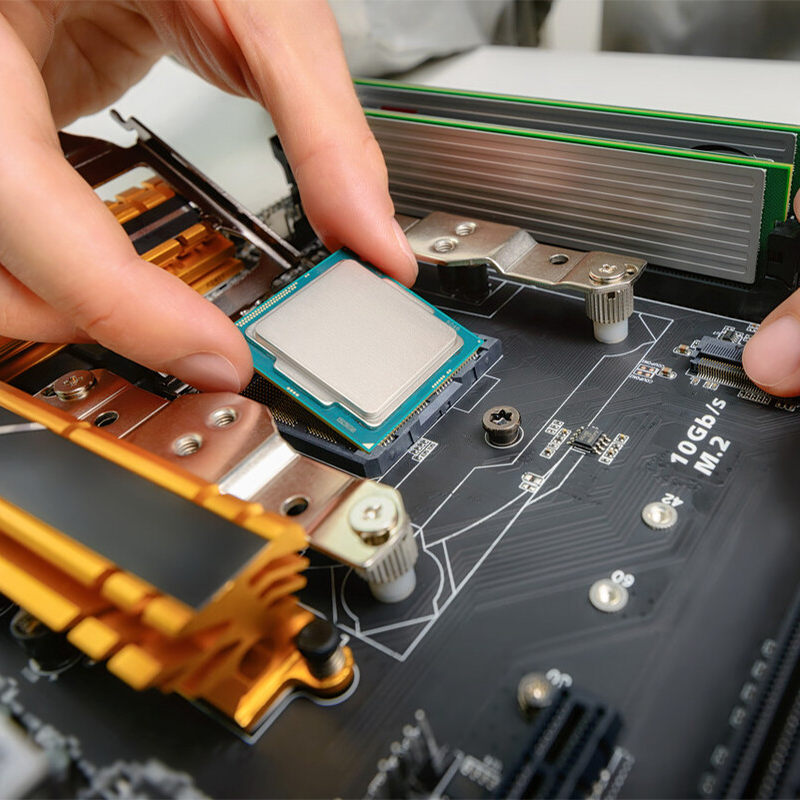
Zrozumienie kluczowych czynników kompatybilności przy budowie niestandardowego komputera
Dlaczego kompatybilność komponentów jest kluczowa dla stabilności i wydajności systemu
Dobór kompatybilnych części jest absolutnie kluczowy przy budowie niezawodnego komputera typu custom, wpływając na jego działanie od pierwszego dnia użytkowania aż po cały okres eksploatacji. Zgodnie z różnymi raportami branżowymi, około 7 na 10 osób budujących własne komputery napotyka problemy z sprzętem, który nie działa poprawnie razem, jeśli pominięto sprawdzenie kompatybilności. Te konflikty mogą powodować wszystko – od nieudanych prób uruchomienia (POST), po irytujące ograniczanie wydajności spowodowane przegrzewaniem podczas gry czy pracy. Gdy komponenty po prostu nie pasują do siebie – np. ze względu na niewłaściwy typ gniazda procesora lub zasilacz o zbyt małej mocy w stosunku do podłączonych urządzeń – systemy po prostu się nie uruchamiają. Co gorsza, takie niezgodności prowadzą do ciągłych problemów z niezawodnością, które powodują szybsze zużycie sprzętu niż oczekiwano. Najnowsze badania wskazują, że błędne kombinacje płyty głównej i pamięci RAM są główną przyczyną około 40–45% problemów ze stabilnością wśród początkujących budujących komputery. Dlatego poświęcenie czasu na prawidłowe dopasowanie komponentów to nie tylko dobra praktyka, lecz wręcz konieczność dla każdego, kto chce, by jego komputer działał stabilnie i trwał przez długi czas.
Typowe pułapki związane z kompatybilnością i ich wpływ na niepowodzenia montażu
Trzy częste pominięcia, które psują projekty własnych komputerów PC:
- Niezgodność form-faktorów : Płyty główne ATX wciskane do obudów micro-ITX
- Luki w zasilaniu : Mocne karty graficzne połączone z zasilaczami niemodyfikowanymi, brakującymi wymaganych złącz PCIe
- Niezgodności układów chłodzenia : Zbyt duże cooler'y procesora blokujące sloty pamięci RAM
Błędy te często objawiają się sporadycznymi zawieszeniami pod obciążeniem lub trwałym uszkodzeniem elementów wrażliwych na napięcie, takich jak procesory i dyski SSD.
Rola integracji systemu dla długoterminowej niezawodności
Prawdziwa kompatybilność wykracza poza specyfikacje elektryczne i obejmuje integrację na poziomie całego systemu:
| Czynnik integracji | Wpływ na niezawodność |
|---|---|
| Hierarchia termiczna | Odpowiednie kierowanie odpływu powietrza z GPU obniża temperaturę obudowy o 12–18°C |
| Równowaga faz mocy | Dopasowanie wymagań VRM do CPU zapobiega spadkowi napięcia |
| Ścieżki modernizacji | Konstrukcje gniazda AM5 obsługują procesory następnej generacji Ryzen |
Zharmonizowane konfiguracje zmniejszają obciążenie komponentów o 30–40% w porównaniu z systemami o minimalnej kompatybilności, według testów trwałości sprzętu z 2024 roku.
Kompatybilność procesora i płyty głównej: gniazda, chipsety i generacje
Dopasowanie typów gniazd CPU do obsługi przez płytę główną
Każda udana konfiguracja zaczyna się od dokładnego dopasowania procesora i płyty głównej. Nowoczesne procesory wymagają konkretnych gniazd — LGA 1700 firmy Intel obsługuje wyłącznie procesory Core 12., 13. i 14. generacji, podczas gdy AM5 firmy AMD jest przeznaczone dla serii Ryzen 7000 i nowszych (PCMag 2023). Niezgodność uniemożliwia fizyczne zamontowanie i czyni oba komponenty nieprzydatnymi do użytku.
Intel kontra AMD: Zagadnienia dotyczące kompatybilności chipsetu i generacji
Chipset na płycie głównej faktycznie kontroluje, jakie funkcje są dostępne poza samym uruchomieniem systemu. Weźmy na przykład płyty Z790 firmy Intel — pozwalają użytkownikom na taktowanie powyżej normy procesorów 13. generacji. Z kolei po stronie AMD potrzebny jest chipset X670E, aby w pełni wykorzystać przepustowość PCIe 5.0 z nowymi układami Ryzen 9000. Istnieje jednak jeden duży problem przy łączeniu nowszych procesorów z starszymi chipsetami. Procesor Ryzen 7 7800X3D fizycznie zmieści się w gnieździe AM4, takim jak te znajdujące się na płytach B550, ale po prostu nie będzie działać, chyba że najpierw zostanie zainstalowana aktualizacja BIOS-u. Ten problem kompatybilności przypomina budującym o konieczności dokładnego sprawdzenia specyfikacji chipsetu przed zakupem sprzętu.
Studium przypadku: Przejście na platformę Ryzen 7000 i gniazdo AM5
Gdy AMD przeszło na płytę AM5 w 2022 roku, faktycznie pożegnało się z możliwością kompatybilności wstecznej, jaką znaliśmy. Stara platforma AM4 utrzymywała się przez wiele lat, ale AM5 pojawiła się z surowymi wymaganiami – tym razem konieczne jest użycie pamięci DDR5. Zapomnijcie też o używaniu starszych procesorów lub modułów RAM z poprzednich generacji. Dla osób, które wskoczyły na samym początku, początkowo nie było zbyt wielu opcji. Na rynku dostępne były tylko te drogie płyty główne X670. Warto o tym pamiętać, jeśli priorytetem jest budowa systemu, który wytrzyma kilka kolejnych modernizacji.
Ograniczenia BIOS-u i bariery aktualizacyjne w nowoczesnych płytach głównych
Zgodność gniazd nie zawsze oznacza kompatybilność podczas instalowania nowych procesorów. Problem często leży w przestarzałym oprogramowaniu BIOS. Weźmy na przykład najnowsze procesory Intel 14. generacji Raptor Lake Refresh. Wymagają one co najmniej wersji UEFI 12.0.8 na płytach głównych Z690. Jeśli płyta główna nie obsługuje funkcji flashowania BIOS-u, nie ma innego wyjścia – trzeba najpierw zamontować starszy procesor, by jedynie zaktualizować firmware. To powoduje prawdziwe kłopoty dla osób nieobeznanych z tą procedurą i kończy się dodatkowymi kosztami za części, których być może nie chcieliby kupić.
Kompatybilność pamięci RAM, nośników danych i interfejsów
Dopasowanie typu pamięci RAM, interfejsów pamięci masowej oraz fizycznego rozmieszczenia zapewnia optymalną wydajność bez wąskich gardeł. Kluczowe zagadnienia pomagają uniknąć typowych niezgodności.
DDR4 kontra DDR5: Zapewnienie zgodności typu i szybkości pamięci RAM ze specyfikacją płyty głównej
Większość płyt głównych obsługuje pamięć DDR4 lub DDR5, ale nie obie jednocześnie. Różnice w fizycznym projekcie tych modułów pamięci sprawiają, że są one niekompatybilne z gniazdami przeznaczonymi dla drugiego typu. Wpchanie pamięci DDR4 do gniazda DDR5 lub odwrotnie może skończyć się trwałym uszkodzeniem płyty. Przed zakupem jakichkolwiek kości RAM sprawdź, jaką pamięć obsługuje Twoja płyta główna oraz jaka jest jej maksymalna prędkość działania. Weźmy na przykład zestawy DDR5-6000 – często działają one wolniej, około 5200 MHz, gdy są instalowane na płytach, które nie obsługują w pełni ich wyższych prędkości, co w praktyce marnuje cały dodatkowy potencjał wydajności. Zgodnie z danymi zebranymi w 2024 roku od budujących komputery, około jedna czwarta nowych entuzjastów komputerów przegapiła ten ważny problem kompatybilności, co prowadziło do frustrujących sytuacji, w których ich systemy albo w ogóle nie uruchamiały się poprawnie, albo działały znacznie wolniej niż oczekiwano.
| DDR4 kontra DDR5 – kluczowe różnice | DDR4 | DDR5 |
|---|---|---|
| Prędkość podstawowa (MHz) | 2133 | 4800 |
| Napięcie | 1.2v | 1,1 V |
| Kanały na moduł | 2 | 4 |
XMP i DOCP: Optymalizacja profili pamięci bez niestabilności
XMP od Intel i DOCP od AMD umożliwiają użytkownikom automatyczne zwiększenie szybkości pamięci RAM na podstawie profili przetestowanych przez same producentów. Ale jest haczyk: jeśli włączy się te funkcje bez sprawdzenia, co rzeczywiście obsługuje płyta główna, sytuacja często szybko idzie źle. Weźmy na przykład profile XMP DDR5-6400. Uruchomienie ich na taniej płycie głównej B660 najczęściej nie zadziała, ponieważ płytka nie posiada wystarczającej pojemności zasilania. Jednak gdy już aktywuje się taki profil, kluczowe jest dokładne przetestowanie stabilności działania. Wielu entuzjastów poleca uruchomienie np. MemTest86 na całą noc. Minimalnie cztery godziny – tak wynika z specyfikacji, ale w praktyce ludzie często pozostawiają test dłużej, by zapewnić sobie bezpieczeństwo i integralność danych w przyszłości.
M.2 NVMe kontra SATA: wybór odpowiedniego interfejsu pamięci masowej
Dyski SSD NVMe z interfejsem PCIe 4.0 osiągają prędkość do 7000 MB/s — niemal 14 razy szybszą niż dyski SATA SSD (550 MB/s). Chociaż technologia SATA nadal pozostaje opłacalnym rozwiązaniem do magazynowania dużych ilości danych, NVMe znacząco poprawia wydajność w rzeczywistych zastosowaniach. Testy wydajności pokazują, że skraca czas ładowania gier o 25–40% oraz zmniejsza czas renderowania wideo w rozdzielczości 4K średnio o 32% (Tom’s Hardware 2024).
Wpływ konfiguracji gniazd M.2 na wydajność dysków SSD
Gniazda M.2 na płytach głównych nie są wszystkie równe pod względem linii PCIe i interfejsów, które faktycznie obsługują. Umieszczenie dysku SSD PCIe 4.0 w gnieździe współdzielącym linie z kartą graficzną powoduje spadek wydajności o około połowę. Co naprawdę irytuje, to odkrycie, że niektóre gniazda działają tylko z napędami M.2 opartymi na SATA, mimo że fizycznie wyglądają identycznie. Zdarza się to częściej, niż ludzie myślą. Zanim wydasz pieniądze na nowy sprzęt, poświęć czas, aby dokładnie sprawdzić, które linie są przydzielone gdzie w instrukcji płyty głównej. Producenci czasem chowają te informacje w mało oczywistych sekcjach, dlatego podwójne sprawdzenie jest niezbędne dla każdego, kto chce uzyskać maksymalną wydajność z konfiguracji pamięci masowej.
| Generacja PCIe | Maks. prędkość na linię |
|---|---|
| 3.0 | 985 MB/s |
| 4.0 | 1 969 MB/s |
| 5.0 | 3 938 MB/s |
Zasilacz i dopasowanie fizyczne: Kompatybilność zasilacza i obudowy
Obliczanie całkowitych wymagań mocy dla Twojego komputera typu DIY
Najlepsze karty graficzne zazwyczaj zużywają od 300 do 450 watów mocy, co oznacza, że cały system może wymagać ponad 750 watów podczas budowy czegoś poważnego do gier lub tworzenia treści. Większość doradców technicznych sugeruje pozostawienie dodatkowej pojemności w wysokości około 20–30 procent powyżej potrzebnej maksymalnej mocy. Ten zapas pomaga kontrolować nagłe skoki mocy i zapewnia miejsce na przyszłe ulepszenia sprzętu. Zgodnie z danymi opublikowanymi przez EcoFlow w zeszłym roku, systemy zbudowane w ten sposób wykazują spadek awarii o około dwie trzecie podczas intensywnej pracy. Obecnie dostępne są również przydatne kalkulatory online, takie jak Modular PSU Calculator 2024, które wykonują całą skomplikowaną matematykę niezbędną do określenia zapotrzebowania na moc na podstawie projektowej mocy cieplnej każdego komponentu, uwzględniają straty energetyczne oraz ograniczenia przestrzeni fizycznej w obudowie komputera. Narzędzia te spełniają najnowsze specyfikacje ATX 3.1, aby zapewnić prawidłowe działanie w krótkich, ale kluczowych momentach nagłych wzrostów zapotrzebowania na energię.
Zgodność złącz zasilacza: dopasowanie szyn do GPU, CPU i napędów
Podczas budowania nowoczesnych systemów komputerowych istnieją pewne złącza zasilające, których nie da się pominąć. Płyta główna wymaga standardowego 24-pinowego złącza ATX, podczas gdy większość wysokowydajnych procesorów wymaga co najmniej dwóch 8-pinowych połączeń EPS. W przypadku kart graficznych o dużej mocy potrzebujemy albo pojedynczego kabla 12VHPWR, albo kilku złącz PCIe 8-pinowych, w zależności od rodzaju zainstalowanej karty GPU. Przed sfinalizowaniem konfiguracji ważne jest sprawdzenie, czy zasilacz posiada te złącza wbudowane, a nie poleganie na przejściówkach. Przejściówki generują dodatkowy opór w systemie i mogą obniżyć ogólną wydajność o około 8 a nawet do 15 procent podczas długotrwałego uruchamiania wymagających aplikacji. Natives złącza działają po prostu lepiej w rzeczywistych warunkach.
Zasilacze modułowe i niemodułowe oraz kompromisy związane z zarządzaniem przewodami
Zasilacze modułowe pozwalają użytkownikom na odłączenie niepotrzebnych kabli, co poprawia przepływ powietrza przez obudowę i znacznie ułatwia montaż. Wersje całkowicie modułowe dają montowniczym pełną swobodę, szczególnie przy pracach w ciasnych przestrzeniach, gdzie zaplątane przewody utrudniają skuteczne chłodzenie systemu. Opcje półmodułowe zajmują miejsce pośrednie między tymi skrajnościami. Kosztują około 15–25 procent więcej niż podstawowe modele niemodułowe, ale większość osób uważa, że warto zapłacić więcej za lepsze zarządzanie kablami. Podczas budowy małych konfiguracji, takich jak zestawy ITX, użytkownicy często wybierają całkowicie modułowe zasilacze SFX, mimo że są one o około 10–15 procent droższe niż standardowe jednostki ATX. Taki kompromis ma jednak sens w przypadku ograniczonych przestrzeni.
Dopasowanie obudowy i zgodność form-factor: Unikanie fizycznych niezgodności
Większość standardowych obudów ATX może pomieścić zasilacze o długości około 180 mm, choć wiele tych dużych modeli o mocy przekraczającej 1200 W rzeczywiście wydłuża się powyżej 200 mm. To staje się prawdziwym problemem przy pracy z obudowami dwukomorowymi, gdzie przestrzeń jest już ograniczona. Dla konstrukcji o małych rozmiarach, użytkownicy muszą wybrać zasilacze typu SFX lub SFX-L. Te mniejsze jednostki lepiej sprawdzają się w przypadku ograniczonego miejsca na kartę graficzną, czasem mieszcząc się w odstępach tak ciasnych jak 45 mm między komponentami. Podczas zakupu nowego zasilacza warto zawsze sprawdzić oficjalną dokumentację standardów form-faktora ATX. Pomaga to potwierdzić, czy urządzenie fizycznie zmieści się w wybranej obudowie, biorąc pod uwagę wszystkie istotne szczegóły, takie jak wymagana całkowita głębokość, położenie otworów montażowych oraz sposób ustawienia wentylatora względem przepływu powietrza wewnątrz obudowy.