
 EN
EN



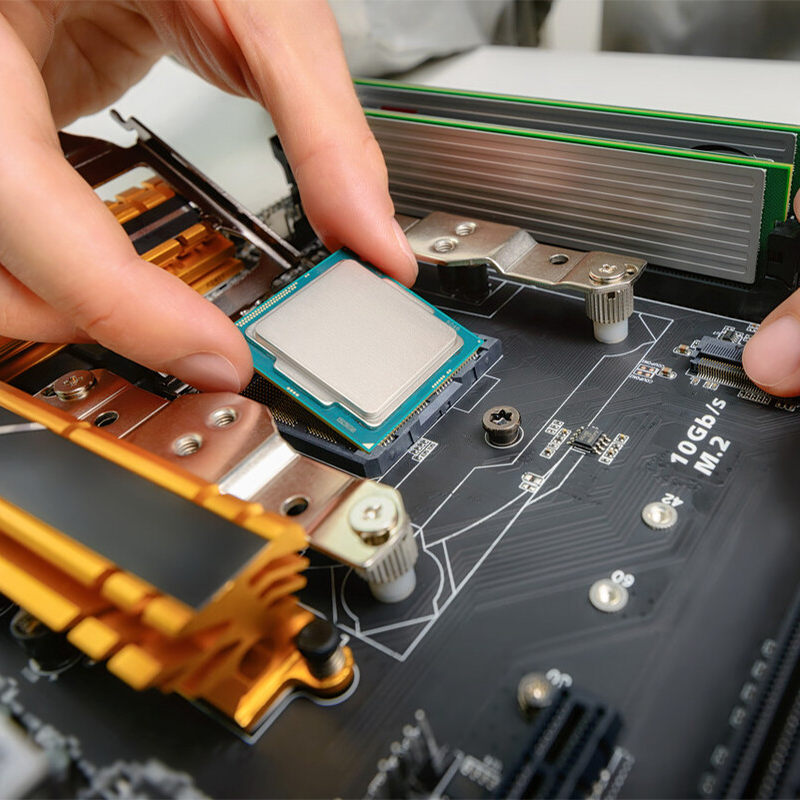
カスタムPC構築における主要な互換性要因の理解
なぜコンポーネントの互換性がシステムの安定性とパフォーマンスにとって重要なのか
信頼性の高いカスタムPCを構築する際、互換性のあるパーツを正しく選ぶことは極めて重要です。これは、初日からその寿命まで、PCの動作性能に直接影響します。業界のさまざまなレポートによると、互換性の確認をせずに構築を行う場合、約7割の人が一緒にうまく動作しないハードウェアに関する問題に直面しています。こうした衝突は、POST(起動時自己診断テスト)が失敗するだけではなく、ゲーム中や作業中の煩わしい熱スロットリングを引き起こす可能性があります。CPUソケットの種類が間違っている、または接続された機器に対して十分な容量を持たない電源ユニットなど、部品が正しく適合しない場合、システムはそもそも起動しません。さらに悪いことに、このような不一致は継続的な信頼性の問題を引き起こし、ハードウェアの予想以上の早期劣化を招きます。最近の研究では、初心者の構築者における安定性の問題の約40~45%が、マザーボードとRAMの組み合わせの誤りが主な原因であるとしています。そのため、部品を正しく照合することは単なる良い習慣ではなく、PCの長期間にわたる安定したパフォーマンスと耐久性を求める人にとって事実上必須と言えます。
互換性に関する一般的な落とし穴とビルド失敗の原因
カスタムPCプロジェクトを妨げる3つの頻発する見落とし:
- フォームファクタの不一致 : micro-ITXケースに無理にATXマザーボードを搭載
- 電源供給の不足 : 必要なPCIeコネクタを持たない非モジュラー型PSUと高ワット数GPUを組み合わせる
- 冷却システムの互換性問題 : 大型CPUクーラーがRAMスロットを遮ってしまう
これらのエラーは、負荷時における断続的なクラッシュや、CPUやSSDなどの電圧に敏感な部品の永久的損傷として現れることが多い。
長期的な信頼性におけるシステム統合の役割
真の互換性は電気的仕様を超えて、システム全体の統合を含みます:
| 統合要素 | 信頼性への影響 |
|---|---|
| 熱階層 | 適切なGPU排気ルーティングにより、ケース内温度を12~18°C低下させます |
| 電源フェーズのバランス | VRMとCPU要件の一致により、電圧ドロップを防止します |
| アップグレード経路 | AM5ソケット設計は次世代Ryzenプロセッサをサポートします |
2024年のハードウェア耐久性テストによると、調和の取れた構成は、ぎりぎり互換性があるシステムと比較して、コンポーネントへのストレスを30~40%削減します。
CPUとマザーボードの互換性:ソケット、チップセット、および世代
CPUソケットタイプとマザーボードサポートの一致
成功した構築のすべては、CPUとマザーボードの正確な一致から始まります。現代のプロセッサは特定のソケットを必要とします。IntelのLGA 1700は第12世代から第14世代Core CPUのみをサポートし、AMDのAM5はRyzen 7000シリーズ以降向けに設計されています(PCMag 2023)。不一致の場合、物理的に取り付けられず、両方のコンポーネントが使用不能になります。
Intel vs AMD:チップセットと世代間の互換性に関する考慮事項
マザーボード上のチップセットは、システムを起動するだけでなく、利用可能な機能を実際に制御しています。たとえば、IntelのZ790ボードは、ユーザーが第13世代プロセッサをオーバークロックできるようにします。一方、AMDでは、新しいRyzen 9000シリーズのCPUでPCIe 5.0の帯域幅のすべての利点を得るには、X670Eチップセットが必要です。ただし、新しいCPUと古いチップセットを組み合わせる際には大きな問題があります。Ryzen 7 7800X3Dは物理的にB550マザーボードに搭載されているAM4ソケットに装着できますが、BIOSアップデートが行われていない限り、動作しません。この互換性の問題は、構築者がハードウェアを購入する前に、チップセットの仕様を慎重に確認する必要があることを思い出させます。
ケーススタディ:Ryzen 7000シリーズとAM5ソケットへの移行を navigating
AMDが2022年にAM5に移行した際、これまでのような後方互換性は基本的に終了しました。旧AM4プラットフォームは何年も継続して使用されていましたが、AM5には厳しい要件が伴い、今回はDDR5メモリの使用が必須となりました。以前の世代のCPUやRAMを再利用することはできなくなりました。初期段階で導入したユーザーにとっては、当初選択肢がほとんどありませんでした。発売当初は高価なX670マザーボードしか市場に存在しませんでした。将来的に複数回のアップグレードを見据えた構築を行う場合、これは覚えておくべき点です。
現代のマザーボードにおけるBIOSの制限とアップグレードの障壁
ソケットが一致しているからといって、新しいCPUを取り付ける際に常に互換性があるとは限りません。問題は多くの場合、古くなったBIOSファームウェアにあります。インテルの最新14世代Raptor Lake Refreshチップを例に挙げてみましょう。これらはZ690マザーボード上で少なくともUEFIバージョン12.0.8以上を必要とします。マザーボードがBIOSフラッシュバック機能を備えていない場合、回避する方法はありません。つまり、まず古いプロセッサを一度取り付けてファームウェアを更新しなければならないのです。このため、手順に慣れていないユーザーにとっては大きな負担となり、不要な部品を購入せざるを得ず、余分なコストがかかることになります。
RAM、ストレージ、インターフェースの互換性
RAMの種類、ストレージインターフェース、物理的な適合をバランスさせることで、ボトルネックのない最適なパフォーマンスを実現できます。主要な検討事項に注意することで、よくある不一致を回避できます。
DDR4対DDR5:RAMの種類と速度がマザーボードの仕様と一致していることを確認
ほとんどのマザーボードはDDR4またはDDR5メモリのいずれかに対応していますが、同時に両方を扱えるわけではありません。これらのメモリモジュールの物理的な設計により、お互いのスロットとは互換性がありません。DDR4をDDR5スロットに無理に挿入したり、その逆を行ったりすると、マザーボードが永久的に損傷する可能性があります。RAMを購入する前に、マザーボードが実際にサポートしているメモリの種類と最大速度を必ず確認してください。たとえばDDR5-6000キットの場合、高い速度を完全にサポートしていないマザーボードに取り付けられると、約5200MHz程度の低い速度で動作することが多く、結果としてその高い性能がまったく活かされないことになります。2024年にPCビルダーから得られた最新のデータによると、新しくコンピュータ組み立てを始めた愛好家の約4分の1がこの重要な互換性問題を見逃しており、システムがそもそも正常に起動しない、あるいは期待よりもずっと遅い動作になるといった困った状況に陥っているとのことです。
| DDR4 対 DDR5 主な違い | Ddr4 | Ddr5 |
|---|---|---|
| 基本速度 (MHz) | 2133 | 4800 |
| 圧力は | 1.2v | 1.1V |
| モジュールあたりのチャネル数 | 2 | 4 |
XMPおよびDOCP:安定性を損なうことなくメモリプロファイルを最適化
IntelのXMPとAMDのDOCPは、基本的に製造元がテスト済みのプロファイルに基づいてユーザーがRAMの速度を自動的に向上させることを可能にします。しかし問題は、マザーボードが実際にどれだけの性能を処理できるかを確認せずにこれらの機能を有効にしてしまうと、すぐに不具合が発生しやすいという点です。例えばDDR5-6400対応のXMPプロファイルを考えてみましょう。安価なB660マザーボードでこれを動作させようとしても、ほとんどの場合うまくいきません。なぜなら、そのマザーボードには十分な電力供給能力がないからです。一度こうしたプロファイルを有効にできたとしても、その後は正しく安定性をテストすることが極めて重要です。多くの愛好家が推奨するのは、MemTest86を一晩中実行することです。仕様上は最低4時間ですが、現実的にはデータの整合性を確実にするために、より長い時間走らせることがよくあります。
M.2 NVMe vs SATA:適切なストレージインターフェースの選択
PCIe 4.0を使用するNVMe SSDは最大7,000 MB/sの速度を実現し、SATA SSD(550 MB/s)と比べて約14倍高速です。SATAは大量ストレージ用途においてコスト効率に優れていますが、NVMeは実使用におけるパフォーマンスを大幅に向上させます。ベンチマークによると、ゲームのロード時間が25~40%短縮され、4K動画のレンダリング時間は平均で32%削減されます(Tom’s Hardware 2024)。
M.2スロット構成がSSDパフォーマンスに与える影響
マザーボードのM.2スロットは、PCIeレーンや実際にサポートしているインターフェースに関して、すべて同じ仕様ではありません。グラフィックスカードとレーンを共有するスロットにPCIe 4.0 SSDを挿入すると、パフォーマンスが約半分に低下します。さらに厄介なのは、外見はまったく同じなのに、SATAベースのM.2ドライブでのみ動作するスロットがあることです。これは多くの人が気づいていないことですが、実際に頻繁に発生しています。新しいハードウェアに投資する前に、マザーボードの取扱説明書で各スロットにどのレーンが割り当てられているかを必ず確認してください。メーカーはこうした詳細を分かりにくい場所に記載することが多いため、ストレージ構成で最大のパフォーマンスを得たい人にとっては、再確認が不可欠です。
| PCIe世代 | レーンあたりの最大速度 |
|---|---|
| 3.0 | 985 MB/s |
| 4.0 | 1,969 MB/s |
| 5.0 | 3,938 MB/s |
電源および物理的な適合性:PSUおよびケースとの互換性
カスタムPC構築における総消費電力の計算
ハイエンドのグラフィックカードは通常、300〜450ワットの電力を消費します。つまり、ゲーミングやコンテンツ制作向けに本格的なPCを構築する場合、システム全体で750ワットを超える電源容量が必要になる可能性があります。多くの技術アドバイザーは、最大負荷時の必要量に対して20〜30%程度の余裕を持たせることを推奨しています。このバッファにより、突発的な電力の急増に対応でき、将来のハードウェアアップグレードにも対応できるスペースが確保されます。昨年EcoFlowが発表したデータによると、このような方法で構築されたシステムでは、高負荷時における故障率が約3分の2低下しています。また現在では、各コンポーネントの熱設計電力(TDP)に基づいて必要な電力を算出する際に、エネルギー損失係数やPCケース内の物理的スペース制約も考慮し、複雑な計算をすべて処理してくれる便利なオンライン計算ツール(例:2024 Modular PSU Calculator)も利用可能です。これらのツールは最新のATX 3.1仕様に準拠しており、電力需要が予期せず急増する短時間だが極めて重要な瞬間においても適切に応答できるよう設計されています。
PSUコネクタの互換性:GPU、CPU、ドライブとのレールのマッチング
最新のコンピュータシステムを構築する際、省略できない特定の電源コネクタがあります。マザーボードには標準的な24ピンATXコネクタが必要であり、多くのハイエンドプロセッサは少なくとも2つの8ピンEPS接続を要求します。高性能なグラフィックスカードの場合、搭載するGPUの種類に応じて、単一の12VHPWRケーブルまたは複数の8ピンPCIeコネクタが必要になります。構築を最終決定する前に、電源装置がこれらのコネクタを内蔵しているか確認することが不可欠です。アダプターケーブルに頼るのではなく、内蔵コネクタを使用すべきです。アダプターケーブルはシステム内で余分な抵抗を生じさせ、長時間の高負荷運用時に全体のパフォーマンスを約8~15%程度低下させる傾向があります。実際の使用状況では、純正(ネイティブ)のコネクタの方が明らかに優れた性能を発揮します。
モジュラー式と非モジュラー式PSUおよびケーブル管理のトレードオフ
モジュラー電源を使用すると、必要なケーブル以外を切断できるため、ケース内の空気の流れが改善され、組み立てがはるかに簡単になります。完全モジュラー式は、特に配線が複雑になると冷却性能に影響する狭いスペースでの作業において、構築者に完全な自由度を与えます。セミモジュラー式はこれらの中間に位置します。基本的な非モジュラー型モデルと比べて約15~25%高価ですが、ほとんどの人がすっきりとしたケーブル管理のために価値があると考えています。ITX構成のような小型のシステムを組み立てる際、通常のATXユニットよりも約10~15%高価であっても、人々はフルモジュラーSFX電源を選ぶ傾向があります。限られたスペースでは、このトレードオフが理にかなっているからです。
ケースの適合性とフォームファクターの整合:物理的な不一致を回避
標準的なATXケースのほとんどは、長さ約180mmの電源を搭載できますが、大型の1200W超モデルの多くは実際に200mmを超える長さになることがあります。これは、スペースがすでに限られているデュアルチャンバーケースを使用する場合に大きな問題となります。小型フォームファクタービルドの場合、構築者はSFXまたはSFX-L電源を使用する必要があります。これらの小型ユニットは、GPUのクリアランスが狭い状況に適しており、コンポーネント間の隙間が45mmという非常に狭い空間にも収まることがあります。新しいPSUを購入する際には、常に公式のATXフォームファクタースタンダードドキュメントを確認することをお勧めします。これにより、全体の奥行要件、マウント穴の位置、およびケース内の空気流に対するファンの配置といった重要な詳細を考慮して、ユニットが選択したケース内に物理的に収まるかどうかを確認できます。