
 EN
EN



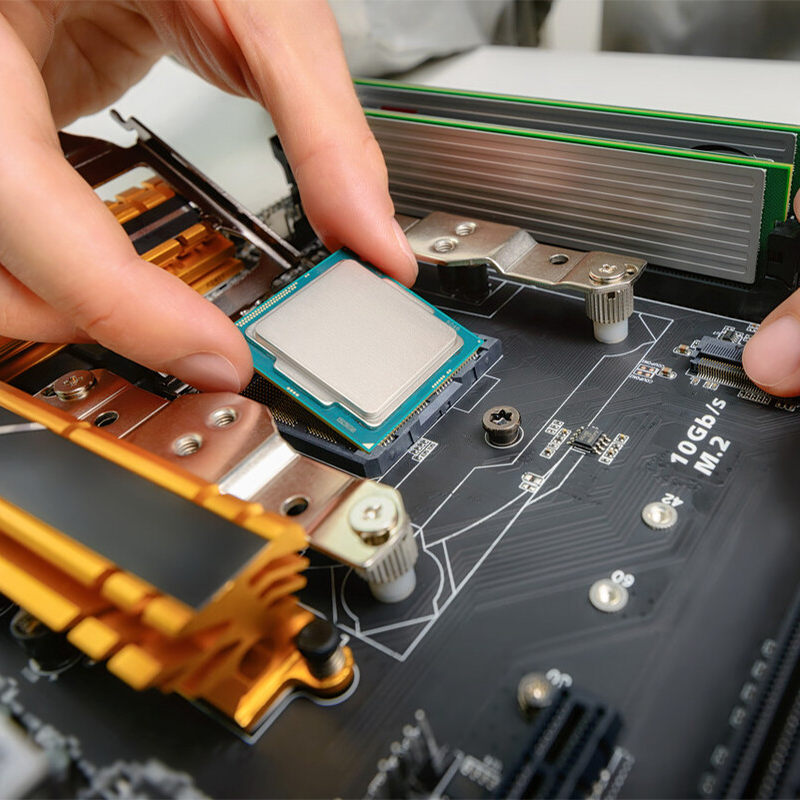
Inzicht in de belangrijkste compatibiliteitsfactoren bij het bouwen van een custom PC
Waarom compatibiliteit van componenten cruciaal is voor systeemstabiliteit en prestaties
Het juist kiezen van compatibele onderdelen is absoluut essentieel bij het bouwen van een betrouwbare custom pc, en beïnvloedt hoe goed deze werkt vanaf de eerste dag tot aan het einde van zijn levensduur. Uit verschillende sectorrapporten blijkt dat ongeveer 7 op de 10 builders problemen ondervinden met hardware die niet goed samenwerkt wanneer ze eerst geen compatibiliteit controleren. Deze conflicten kunnen alles veroorzaken, van mislukte opstartpogingen tot vervelende thermische throttling tijdens gamen of werkbelastingen. Wanneer onderdelen gewoonweg niet goed passen – denk aan verkeerde CPU-sockettypes of voedingen die onvoldoende vermogen leveren voor de aangesloten componenten – starten systemen soms helemaal niet op. Erger nog, deze onjuiste combinaties leiden tot terugkerende betrouwbaarheidsproblemen die de hardware sneller doen slijten dan verwacht. Recente studies wijzen erop dat verkeerde combinaties van moederborden en RAM verantwoordelijk zijn voor ongeveer 40-45% van de stabiliteitsproblemen bij beginnende pc-bouwers. Daarom is het zorgvuldig afstemmen van componenten niet alleen een goede gewoonte, maar bijna verplicht voor iedereen die wil dat zijn pc lang meegaat en consistent presteert.
Veelvoorkomende compatibiliteitsproblemen en hoe deze leiden tot build-fouten
Drie veelgemaakte fouten die custom pc-projecten doen mislukken:
- Formfactercompatibiliteit : ATX-moederborden geperst in micro-ITX-behuizingen
- Problemen met stroomvoorziening : High-wattage GPU's gecombineerd met niet-modulaire voedingen zonder vereiste PCIe-connectors
- Incompatibiliteit met koeling : Te grote CPU-koelers die RAM-sleuven blokkeren
Deze fouten manifesteren zich vaak als intermitterende crashes onder belasting of permanente schade aan spanningsgevoelige onderdelen zoals CPU's en SSD's.
De rol van systeemintegratie in de langetermijnbetrouwbaarheid
Echte compatibiliteit gaat verder dan elektrische specificaties en omvat integratie op systeemniveau:
| Integratiefactor | Invloed op betrouwbaarheid |
|---|---|
| Thermische hiërarchie | Juiste GPU-afvoerleiding verlaagt de behuizingtemperatuur met 12–18°C |
| Balans in vermogensfasen | Afgestemde VRM-op-CPU-eisen voorkomen spanningsdaling |
| Upgrade-mogelijkheden | AM5-socketontwerpen ondersteunen processors van de volgende generatie Ryzen |
Geharmoniseerde opbouwen verlagen componentenbelasting met 30–40% in vergelijking met marginaal compatibele systemen, volgens hardwareduurtesten uit 2024.
CPU- en moederbordcompatibiliteit: Sockets, chipsets en generaties
CPU-soccaletypes afstemmen op moederbordondersteuning
Elke succesvolle opbouw begint met een exacte afstemming tussen CPU en moederbord. Moderne processoren vereisen specifieke sockets—Intel’s LGA 1700 ondersteunt alleen Core-processors van de 12e tot en met 14e generatie, terwijl AMD’s AM5 is ontworpen voor de Ryzen 7000-serie en nieuwer (PCMag 2023). Een mismatch verhindert fysieke installatie en maakt beide componenten onbruikbaar.
Intel versus AMD: overwegingen bij chipset- en generatiecompatibiliteit
De chipset op een moederbord bepaalt eigenlijk welke functies beschikbaar zijn, buiten alleen het opstarten van het systeem. Neem bijvoorbeeld de Z790-borden van Intel: deze stellen gebruikers in staat om hun processors van de 13e generatie te overclocken. Aan de AMD-zijde is de X670E-chipset nodig om alle voordelen van PCIe 5.0-bandbreedte te krijgen met de nieuwe Ryzen 9000-chips. Er is echter één groot probleem wanneer nieuwere CPU's worden gecombineerd met oudere chipsets. De Ryzen 7 7800X3D past fysiek in een AM4-socket zoals die wordt aangetroffen op B550-moederborden, maar werkt gewoon niet tenzij eerst een BIOS-update wordt uitgevoerd. Dit compatibiliteitsprobleem herinnert builders eraan om zorgvuldig de specificaties van de chipset te controleren voordat ze hardware aanschaffen.
Case study: de overstap naar Ryzen 7000 en de AM5-socket
Toen AMD in 2022 overstapte op AM5, nam het in wezen afscheid van de achterwaartse compatibiliteit zoals we die kenden. Het oude AM4-platform had jarenlang standgehouden, maar AM5 kwam met strikte eisen – dit keer was er geen keuze meer voor DDR5-geheugen. En vergeet oudere CPU's of RAM-sticks uit eerdere generaties te gebruiken. Voor mensen die vroeg instapten, was er aanvankelijk weinig om mee te werken. Alleen die chique X670-moederborden waren beschikbaar toen de markt werd gelanceerd. Iets om rekening mee te houden als het bouwen van een systeem dat meerdere upgrades overleeft een prioriteit is.
BIOS-beperkingen en belemmeringen bij upgrades in moderne moederborden
Overeenkomende sockets betekenen niet altijd compatibiliteit bij het installeren van nieuwe CPU's. Het probleem ligt vaak in verouderde BIOS-firmware. Neem bijvoorbeeld de nieuwste Intel 14e generatie Raptor Lake Refresh-chips. Deze vereisen minimaal UEFI-versie 12.0.8 op Z690-moederborden. Als een board niet over de BIOS flashback-functie beschikt, is er geen manier om dit te omzeilen – iemand moet eerst een oudere processor plaatsen om alleen de firmware te kunnen updaten. Dit levert echte hoofdpijn op voor mensen die niet bekend zijn met het proces en leidt tot extra kosten voor onderdelen die ze mogelijk niet willen kopen.
RAM, opslag en interfacecompatibiliteit
Het afstemmen van RAM-type, opslaginterfaces en fysieke pasvorm zorgt voor optimale prestaties zonder knelpunten. Belangrijke overwegingen helpen veelvoorkomende onjuiste combinaties te voorkomen.
DDR4 versus DDR5: Zorg dat het RAM-type en de snelheid overeenkomen met de specificaties van het moederbord
De meeste moederborden kunnen ofwel DDR4- of DDR5-geheugen aan, maar niet beide tegelijk. De fysieke opbouw van deze geheugenmodules maakt ze onverenigbaar met elkaars sleuven. Het forceren van DDR4 in een DDR5-sleuf of omgekeerd kan leiden tot permanente schade aan het bord. Controleer voordat u RAM koopt welk type geheugen uw moederbord daadwerkelijk ondersteunt, evenals de maximale snelheid. Neem bijvoorbeeld DDR5-6000-kits: deze draaien vaak trager, rond de 5200 MHz, wanneer geïnstalleerd op borden die hun hogere snelheden niet volledig ondersteunen, waardoor al dat extra prestatiepotentieel eigenlijk verspild wordt. Uit recente gegevens van pc-bouwers uit 2024 blijkt dat ongeveer een kwart van nieuwe computerliefhebbers dit belangrijke compatibiliteitsprobleem over het hoofd ziet, wat leidt tot frustrerende situaties waarin hun systemen helemaal niet goed opstarten of veel trager presteren dan verwacht.
| DDR4 versus DDR5: Belangrijke verschillen | DDR4 | DDR5 |
|---|---|---|
| Basissnelheid (MHz) | 2133 | 4800 |
| Spanning | 1.2v | 1,1V |
| Kanalen per module | 2 | 4 |
XMP en DOCP: Geheugenprofielen optimaliseren zonder instabiliteit
XMP van Intel en DOCP van AMD stellen gebruikers in wezen in staat om de RAM-snelheden automatisch te verhogen op basis van door de fabrikanten zelf geteste profielen. Maar hier zit een addertje onder het gras: als mensen deze functies inschakelen zonder te controleren wat hun moederbord daadwerkelijk aankan, kunnen de dingen al snel fout gaan. Neem bijvoorbeeld DDR5-6400 XMP-profielen. Probeer die uit te voeren op een goedkoop B660-moederbord en meestal werken ze gewoon niet, omdat het bord onvoldoende vermogenslevering heeft. Zodra iemand erin slaagt om deze profielen te activeren, is het van cruciaal belang om de stabiliteit grondig te testen. Veel enthousiastelingen raden aan om iets als MemTest86 een nacht lang te draaien. Volgens de specificaties minimaal vier uur, maar in de praktijk laten mensen het vaak langer draaien om zeker te zijn over mogelijke problemen met gegevensintegriteit in de toekomst.
M.2 NVMe vs SATA: De juiste opslaginterface kiezen
NVMe SSD's met PCIe 4.0 leveren tot 7.000 MB/s — bijna 14 keer sneller dan SATA SSD's (550 MB/s). Hoewel SATA kosteneffectief blijft voor bulkopslag, verbetert NVMe de prestaties in de praktijk aanzienlijk. Benchmarks tonen aan dat laadtijden van games hierdoor met 25–40% korter zijn en de tijd voor het renderen van 4K-video gemiddeld met 32% wordt gereduceerd (Tom’s Hardware 2024).
Hoe M.2-sleufconfiguraties de SSD-prestaties beïnvloeden
De M.2-sleuven op moederborden zijn niet allemaal gelijk qua PCIe-lanes en de interfaces die ze daadwerkelijk ondersteunen. Plaats een PCIe 4.0 SSD in een sleuf die lanes deelt met de grafische kaart, en de prestaties halveren ongeveer. Wat echt frustrerend is, is ontdekken dat sommige sleuven alleen werken met SATA-gebaseerde M.2-schijven, ook al zien ze er fysiek identiek uit. Dit komt vaker voor dan men denkt. Controleer voordat u geld uitgeeft aan nieuwe hardware, nauwkeurig welke lanes waar worden toegewezen in de handleiding van het moederbord. Fabrikanten verbergen deze details soms in obscure secties, dus dubbelchecken is essentieel voor iedereen die maximale prestaties wil uit hun opslagopstelling.
| PCIe-generatie | Maximale snelheid per lane |
|---|---|
| 3.0 | 985 MB/s |
| 4.0 | 1.969 MB/s |
| 5.0 | 3.938 MB/s |
Voeding en fysieke pasvorm: compatibiliteit van voeding en behuizing
Totaal stroomverbruik berekenen voor uw zelfgebouwde pc
Hoogwaardige grafische kaarten gebruiken doorgaans tussen de 300 en 450 watt aan vermogen, wat betekent dat het volledige systeem meer dan 750 watt kan nodig hebben wanneer u iets serieus bouwt voor gaming of contentcreatie. De meeste technologie-adviseurs raden aan om ongeveer 20 tot 30 procent extra capaciteit vrij te houden bovenop wat nodig is bij maximale belasting. Deze marge helpt om plotselinge stroompieken te beheersen en maakt ruimte voor toekomstige hardware-upgrades. Volgens gegevens van EcoFlow uit vorig jaar zien systemen die op deze manier zijn gebouwd ongeveer een daling van twee derde in storingen tijdens intensieve belasting. Er zijn tegenwoordig ook handige online rekenhulpmiddelen beschikbaar, zoals de Modular PSU Calculator van 2024, die al de complexe berekeningen uitvoeren om het benodigde vermogen te bepalen op basis van het thermisch ontwerpvermogen (TDP) van elk onderdeel, rekening houdend met energieverliesfactoren en fysieke ruimtebeperkingen binnen de behuizing van de computer. Deze tools volgen de nieuwste ATX 3.1-specificaties om ervoor te zorgen dat ze correct reageren tijdens korte maar kritieke momenten waarop de stroomvraag onverwacht piekt.
PSU-connectorverenigbaarheid: Rails afstemmen op GPU, CPU en schijven
Bij het bouwen van moderne computersystemen zijn er bepaalde stroomconnectoren die gewoon niet overgeslagen kunnen worden. Het moederbord heeft een standaard 24-pins ATX-connector nodig, terwijl de meeste high-end processoren minstens twee 8-pins EPS-verbindingen vereisen. Voor grafische kaarten met veel kracht kijken we naar een enkele 12VHPWR-kabel of meerdere 8-pins PCIe-connectoren, afhankelijk van het type geïnstalleerde GPU. Voordat u een build definitief maakt, is het essentieel om te controleren of de voeding deze connectoren standaard bevat, in plaats van afhankelijk te zijn van adapters. Deze adapterkabels zorgen namelijk voor extra weerstand in het systeem en verminderen de algehele prestaties doorgaans met ongeveer 8 tot wel 15 procent bij langdurig gebruik onder zware belasting. Ingebouwde connectoren werken in praktijksituaties gewoon beter.
Modulaire versus niet-modulaire PSU's en de afwegingen bij kabelbeheer
Met modulaire voedingen kunnen gebruikers kabels die ze niet nodig hebben loskoppelen, wat helpt bij een betere luchtcirculatie door de behuizing en het gemakkelijker maakt om alles in elkaar te zetten. Volledig modulaire modellen geven bouwers totale vrijheid, vooral bij werk in beperkte ruimtes waar verwarde kabels de koeling van het systeem aanzienlijk kunnen verstoren. Halfmodulaire opties vallen ergens tussen deze twee uitersten in. Ze kosten ongeveer 15 tot 25 procent meer dan basismodellen zonder modulariteit, maar veel mensen vinden de betere kabelbeheersing de extra kosten waard. Bij het bouwen van een klein systeem, zoals een ITX-opstelling, kiezen gebruikers vaak voor volledig modulaire SFX-voedingen, ook al zijn deze ongeveer 10 tot 15 procent duurder dan standaard ATX-modellen. De afweging is in dergelijke beperkte ruimtes gewoon logisch.
Behuizingspasvorm en Formfactorsamenhang: Fysieke Mismatch Vermijden
De meeste standaard ATX-behuizingen kunnen voedingen van ongeveer 180 mm lang accommoderen, hoewel veel van die grote modellen van 1200W en hoger daadwerkelijk langer zijn dan 200 mm. Dat wordt een echte uitdaging bij dual-chamber-behuizingen waar de ruimte al beperkt is. Voor kleine formfactorbouwsels moeten gebruikers kiezen voor SFX- of SFX-L-voedingen. Deze kleinere voedingen passen beter in beperkte ruimtes, soms zelfs in spleten van slechts 45 mm tussen componenten. Bij het kopen van een nieuwe voeding is het altijd aan te raden om de officiële ATX Form Factor Standards-documentatie te raadplegen. Dit helpt om te bevestigen of de voeding fysiek in de gekozen behuizing past, rekening houdend met belangrijke details zoals de vereiste totale diepte, de locatie van de montagegaten en de positie van de ventilator ten opzichte van de luchtstroom binnen de behuizing.