
 EN
EN



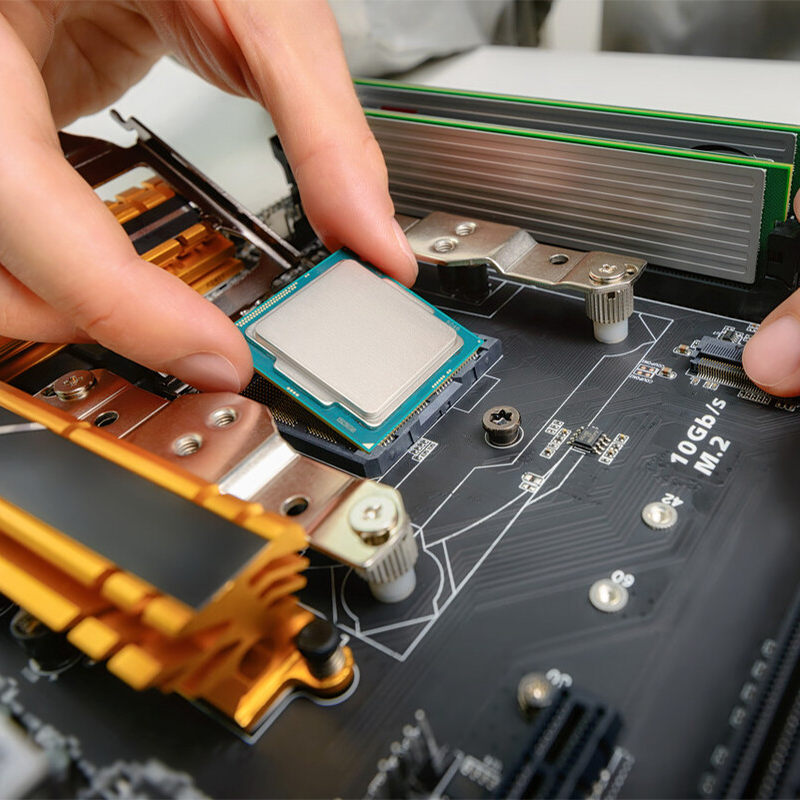
Förstå kritiska kompatibilitetsfaktorer vid en anpassad datorbyggnad
Varför komponentkompatibilitet är avgörande för systemets stabilitet och prestanda
Att välja kompatibla delar är helt avgörande när man bygger en pålitlig anpassad dator, eftersom det påverkar hur bra den fungerar från första dagen och hela dess livslängd. Enligt olika branschrapporter stöter ungefär 7 av 10 byggare på problem med hårdvara som inte fungerar tillsammans när de hoppar över kompatibilitetskontrollen från början. Dessa konflikter kan orsaka allt från misslyckade POST-försök till irriterande termisk throttling under spel eller arbetsbelastning. När komponenter helt enkelt inte passar rätt – tänk fel CPU-sockeltyper eller strömförsörjningar som inte är tillräckligt kraftfulla för de anslutna enheterna – kommer systemet inte att starta alls. Ännu värre är att dessa missmatch leder till pågående pålitlighetsproblem som sliter ner hårdvaran snabbare än förväntat. Nyligen studier pekar på att kombinationer av moderkort och RAM är den främsta orsaken till cirka 40–45 % av stabilitetsproblem hos nybörjare. Därför är det inte bara god praxis att ta tid på sig att matcha komponenter korrekt – det är närmast obligatoriskt för alla som vill att deras dator ska hålla länge och prestera konsekvent över tid.
Vanliga kompatibilitetsproblem och hur de leder till byggfel
Tre vanliga misstag som förstör anpassade PC-projekt:
- Formfaktor-inkompatibiliteter : ATX-moderkort tryckta in i micro-ITX-chassin
- Effektförsämringar : Högwattade GPU:er kopplade till icke-modulära PSU:er som saknar nödvändiga PCIe-anslutningar
- Kylningsinkompatibiliteter : För stora CPU-kylare som blockerar minnesplatser
Dessa fel visar sig ofta som tillfälliga krascher under belastning eller permanent skada på spänningskänsliga komponenter som CPU:er och SSD:er.
Systemintegrationens roll för långsiktig driftsäkerhet
Sann kompatibilitet sträcker sig bortom elektriska specifikationer till att omfatta integrering över hela systemet:
| Integreringsfaktor | Påverkan på tillförlitlighet |
|---|---|
| Termisk hierarki | Rätt GPU-avgasledning minskar chassitemperatur med 12–18 °C |
| Effektfasbalans | Matchade VRM-till-CPU-krav förhindrar spänningsfall |
| Uppgraderingsvägar | AM5-sockelkonstruktioner stöder nästa generations Ryzen-processorer |
Harmoniserade konstruktioner minskar komponentpåfrestningen med 30–40 % jämfört med marginalkompatibla system, enligt hårdvarutest från 2024.
CPU- och moderkorts kompatibilitet: Socklar, kretsar och generationer
Matcha CPU-sockeltyper med moderkortsstöd
Varje lyckad konstruktion börjar med exakt överensstämmelse mellan CPU och moderkort. Moderna processorer kräver specifika socklar – Intels LGA 1700 stöder endast Core-processorer från 12:e till 14:e generationen, medan AMD:s AM5 är utformad för Ryzen 7000-serien och nyare (PCMag 2023). En missmatchning förhindrar fysisk installation och gör båda komponenterna oanvändbara.
Intel vs AMD: Överväganden kring chipset och generationskompatibilitet
Chipsetet på en moderkort kontrollerar faktiskt vilka funktioner som är tillgängliga utöver att bara starta systemet. Ta till exempel Intels Z790-kort – de låter användare översklocka sina processorer från 13:e generationen. På AMD:s sida behövs X670E-chipsetet för att få full nytta av PCIe 5.0-bandbredden med de nya Ryzen 9000-chippen. Det finns dock ett stort problem när man kombinerar nyare CPU:er med äldre chipsett. Ryzen 7 7800X3D passar fysiskt i en AM4-sockel, som de som finns på B550-moderkort, men fungerar helt enkelt inte om inte en BIOS-uppdatering utförs först. Detta kompatibilitetsproblem påminner byggare om att noggrant granska chipset-specifikationer innan man gör hårdvaruköp.
Fallstudie: Att navigera övergången till Ryzen 7000 och AM5-sockeln
När AMD bytte till AM5 2022 sa det egentligen upp adjö till bakåtkompatibilitet som vi kände den. Det gamla AM4-plattformen hade funnits kvar i åratal, men AM5 kom med stränga krav – denna gång fanns inget val utöver DDR5-minne. Och glöm idén om att använda äldre processorer eller minnesmoduler från tidigare generationer. För de som gick in tidigt fanns det initialt inte mycket att arbeta med. Endast de fina X670-moderkorten fanns på marknaden när lanseringen skedde. Något värt att komma ihåg om man bygger något som ska hålla i flera uppgraderingar.
BIOS-begränsningar och uppgraderingshinder i moderna moderkort
Matchande socklar betyder inte alltid kompatibilitet när det gäller installation av nya processorer. Problemet ligger ofta i föråldrad BIOS-firmware. Ta Intels senaste 14:e generationens Raptor Lake Refresh-chip som exempel. Dessa kräver minst UEFI-version 12.0.8 som körs på Z690-moderkort. Om ett moderkort saknar BIOS flashback-funktion finns det inget sätt runt det – någon måste sätta i en äldre processor först, bara för att kunna uppdatera firmvaran. Detta skapar verkliga problem för personer som inte är bekanta med processen och resulterar i extra kostnader för komponenter de kanske inte vill köpa.
Kompatibilitet för RAM, lagring och gränssnitt
Att balansera typ av RAM, lagringsgränssnitt och fysisk passform säkerställer optimal prestanda utan flaskhalsar. Viktiga överväganden hjälper till att undvika vanliga missmatchningar.
DDR4 kontra DDR5: Se till att typ och hastighet på RAM matchar moderkortets specifikationer
De flesta moderkort kan hantera antingen DDR4- eller DDR5-minne, men inte båda samtidigt. Den fysiska designen på dessa minnesmoduler gör att de inte är kompatibla med varandras platser. Att försöka tvinga i en DDR4-modul i en DDR5-plats eller tvärtom kan resultera i permanent skada på kortet. Innan du köper något minne bör du kontrollera vilken typ av minne ditt moderkort faktiskt stöder, samt dess maximala hastighetskapacitet. Ta till exempel DDR5-6000-kit, som ofta kör långsammare, runt 5200 MHz, när de installeras på moderkort som inte helt stödjer deras högre hastigheter – vilket i princip slösar bort hela den extra prestandaförmågan. Enligt senaste data från PC-byggare under 2024 missade ungefär en fjärdedel av nya datorentusiaster detta viktiga kompatibilitetsproblem, vilket ledde till frustrerande situationer där deras system antingen inte ens startade korrekt eller körde mycket långsammare än förväntat.
| DDR4 kontra DDR5 – Viktigaste skillnaderna | DDR4 | DDR5 |
|---|---|---|
| Basfrekvens (MHz) | 2133 | 4800 |
| Spänning | 1.2V | 1,1 V |
| Kanaler per modul | 2 | 4 |
XMP och DOCP: Optimering av minnesprofiler utan instabilitet
XMP från Intel och DOCP från AMD låter i princip användare automatiskt öka sina RAM-hastigheter baserat på profiler som testats av tillverkarna själva. Men här kommer blicken: om man aktiverar dessa funktioner utan att kontrollera vad moderkortet faktiskt kan hantera, tenderar saker att snabbt gå fel. Ta till exempel DDR5-6400 XMP-profiler. Försök köra dessa på ett billigare B660-moderkort och de fungerar oftast inte eftersom kortet inte har tillräcklig effekthanteringskapacitet. När någon ändå lyckas aktivera dessa profiler är det dock viktigt att ordentligt testa stabiliteten. Kör något som MemTest86 över natten är vad många entusiaster rekommenderar. Minst fyra timmar enligt specifikationerna, men i praktiken lämnar ofta människor det körande längre för att vara säkra på framtida dataintegritetsproblem.
M.2 NVMe vs SATA: Välja rätt lagringsgränssnitt
NVMe SSD:er med PCIe 4.0 levererar upp till 7 000 MB/s – nästan 14 gånger snabbare än SATA SSD:er (550 MB/s). Även om SATA fortfarande är kostnadseffektivt för storskalig lagring, förbättrar NVMe prestanda avsevärt i praktiken. Prestandatest visar att det minskar speluppladdningstider med 25–40 % och reducerar 4K-videoredigeringstid med i genomsnitt 32 % (Tom’s Hardware 2024).
Hur M.2-konfigurationer påverkar SSD-prestanda
M.2-platserna på moderkort är inte alla lika när det gäller PCIe-länkar och vilka gränssnitt de faktiskt stöder. Placera en PCIe 4.0 SSD i en plats som delar länkar med grafikkortet, och prestandan sjunker med cirka hälften. Det som är särskilt frustrerande är att upptäcka att vissa platser endast fungerar med SATA-baserade M.2-enheter trots att de ser identiska fysiskt. Detta sker oftare än många tror. Innan du lägger pengar på ny hårdvara bör du ta tid att kontrollera exakt vilka länkar som allokeras var i moderkortets manual. Tillverkare döljer ibland dessa detaljer i otydliga avsnitt, så dubbelkoll blir nödvändigt för alla som vill ha maximal prestanda från sin lagringskonfiguration.
| PCIe-generation | Maxhastighet per länk |
|---|---|
| 3.0 | 985 MB/s |
| 4.0 | 1 969 MB/s |
| 5.0 | 3 938 MB/s |
Strömförsörjning och fysisk passform: PSU- och chassikompatibilitet
Beräkning av total effektförbrukning för din anpassade PC-konstruktion
Grupper med högsta kvalitet på grafikkort förbrukar vanligtvis mellan 300 och 450 watt, vilket innebär att hela systemet kan behöva över 750 watt när man bygger något allvarligt för spel eller innehållsskapande. De flesta teknikrådgivare rekommenderar att lämna en extra kapacitet på cirka 20 till 30 procent utöver vad som behövs vid maximal belastning. Denna buffert hjälper till att hantera plötsliga strömstötar och ger också utrymme för framtida hårdvaruuppgraderingar. Enligt uppgifter från EcoFlow som publicerades förra året sågs ungefär en två tredjedels minskning av fel vid intensiva arbetsbelastningar för system som byggdes på detta sätt. Det finns också praktiska online-kalkylatorer tillgängliga idag, som exempelvis Modular PSU Calculator 2024, som tar hand om den komplicerade matematiken för att räkna ut effektkraven baserat på varje komponents termiska konstruktionsprestanda, beaktar energiförlustfaktorer och tar hänsyn till fysiska utrymmesbegränsningar inuti datorns chassi. Dessa verktyg följer de senaste ATX 3.1-specifikationerna för att säkerställa att de fungerar korrekt under de korta men kritiska ögonblicken då effektbehovet plötsligt ökar.
PSU-kopplingskompatibilitet: Matcha räls mot GPU, CPU och enheter
När man bygger moderna datorsystem finns det vissa strömanslutningar som helt enkelt inte kan hoppas över. Moderkortet behöver en standard 24-polig ATX-anslutning, medan de flesta högpresterande processorer kräver minst två 8-poliga EPS-anslutningar. För grafikkort med hög prestanda tittar vi antingen på en enda 12VHPWR-kabel eller flera 8-poliga PCIe-anslutningar beroende på vilken typ av GPU som är installerad. Innan man färdigställer en byggnation är det viktigt att kontrollera om nätaggregatet har dessa anslutningar integrerade istället för att förlita sig på adapterkablar. Sådana adapterkablar skapar extra resistans i systemet och tenderar att minska den totala prestandan med cirka 8 upp till kanske 15 procent vid körning av tunga applikationer under längre tidsperioder. Inbyggda anslutningar fungerar helt enkelt bättre i praktiska scenarier.
Modulära vs icke-modulära PSU:er och kompromisser för kabelförvaltning
Med modulära strömförsörjningar kan användare koppla bort kablar de inte behöver, vilket hjälper luften att cirkulera bättre genom chassiet och gör det mycket enklare att montera allt. De helt modulära ger byggare fullständig frihet, särskilt när man arbetar i trånga utrymmen där kabelslingor verkligen påverkar hur bra systemet kyler. Halvmodulära alternativ ligger någonstans mellan dessa ytterligheter. De kostar ungefär 15 till 25 procent mer jämfört med grundläggande icke-modulära modeller, men de flesta anser att den renare kabelhanteringen är värd investeringen. När man bygger något litet, som ett ITX-system, föredrar många helt modulära SFX-strömförsörjningar även om de kostar cirka 10 till 15 procent mer än vanliga ATX-enheter. Avvägningen är helt enkelt rimlig i begränsade utrymmen.
Chassianslutning och formfaktoralignment: Undvik fysiska missförhållanden
De flesta standardmässiga ATX-chassin kan hantera nätaggregat som är cirka 180 mm långa, även om många av de stora modellerna på 1200 W och uppåt faktiskt överstiger 200 mm. Detta blir ett riktigt problem när man arbetar med dubbelkammarchassin där utrymmet redan från början är begränsat. För små formfaktorbyggen måste byggare välja antingen SFX- eller SFX-L-nätaggregat istället. Dessa mindre enheter passar bättre i trånga situationer med begränsat utrymme för grafikkortet och kan ibland passa i utrymmen så smala som 45 mm mellan komponenterna. När man köper ett nytt PSU är det alltid värt att kolla den officiella dokumentationen för ATX-formfaktorstandarder. Detta hjälper till att bekräfta om enheten fysiskt kommer att passa i det valda chassiet med tanke på viktiga detaljer som totalt djupkrav, var monteringshålen finns och hur fläkten är placerad i förhållande till luftflödet inuti chassiet.