
 EN
EN



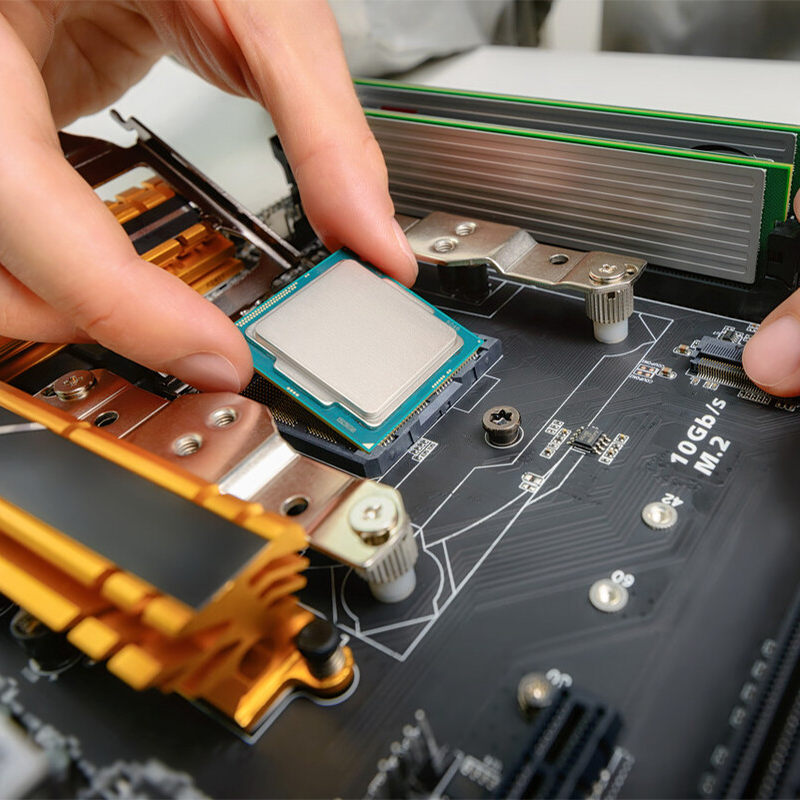
ทำความเข้าใจปัจจัยสำคัญด้านความเข้ากันได้ในการประกอบเครื่อง PC แบบกำหนดเอง
เหตุใดความเข้ากันได้ของชิ้นส่วนจึงมีความสำคัญต่อเสถียรภาพและการทำงานของระบบ
การเลือกชิ้นส่วนที่เข้ากันได้อย่างถูกต้องเป็นสิ่งจำเป็นอย่างยิ่งเมื่อสร้างพีซีแบบกำหนดเองที่เชื่อถือได้ ซึ่งมีผลต่อประสิทธิภาพการทำงานตั้งแต่วันแรกไปจนตลอดอายุการใช้งาน ตามรายงานอุตสาหกรรมต่างๆ พบว่าผู้ที่ประกอบพีซีประมาณ 7 จากทุก 10 คน เผชิญปัญหากับฮาร์ดแวร์ที่ไม่สามารถทำงานร่วมกันได้ เมื่อข้ามขั้นตอนการตรวจสอบความเข้ากันได้ล่วงหน้า ความขัดแย้งเหล่านี้อาจทำให้เกิดปัญหาตั้งแต่ไม่สามารถบูตเครื่องได้ ไปจนถึงปัญหาการลดประสิทธิภาพจากความร้อนสะสมขณะเล่นเกมหรือทำงาน เมื่อชิ้นส่วนไม่พอดีกัน เช่น ซ็อกเก็ตของซีพียูไม่ตรงกัน หรือพาวเวอร์ซัพพลายไม่เพียงพอสำหรับอุปกรณ์ที่ต่อพ่วงอยู่ ระบบจะไม่สามารถเปิดทำงานได้เลย และที่เลวร้ายกว่านั้น ความไม่เข้ากันนี้ยังนำไปสู่ปัญหาความเสถียรภาพที่เกิดขึ้นอย่างต่อเนื่อง ทำให้ฮาร์ดแวร์เสื่อมสภาพเร็วกว่าที่คาดไว้ การศึกษาล่าสุดชี้ให้เห็นว่าการจับคู่เมนบอร์ดกับแรมที่ผิดพลาดเป็นสาเหตุหลักของปัญหาเสถียรภาพประมาณ 40-45% ในกลุ่มผู้เริ่มต้นประกอบพีซี ด้วยเหตุนี้ การใช้เวลาในการจับคู่ชิ้นส่วนอย่างถูกต้องจึงไม่ใช่แค่แนวทางปฏิบัติที่ดี แต่แทบจะเป็นสิ่งจำเป็นสำหรับทุกคนที่ต้องการให้พีซีของตนมีอายุการใช้งานยาวนานและทำงานได้อย่างสม่ำเสมอตลอดเวลา
ข้อผิดพลาดทั่วไปด้านความเข้ากันได้ และสาเหตุที่นำไปสู่ความล้มเหลวในการประกอบระบบ
ข้อผิดพลาดบ่อยครั้งสามประการที่ทำให้โครงการพีซีแบบกำหนดเองล้มเหลว:
- ความไม่เข้ากันของรูปแบบมาตรฐาน (Form factor mismatches) : บอร์ดเมนแอบเอทีเอ็กซ์ถูกติดตั้งในเคสไมโคร-ไอทีเอ็กซ์
- ช่องว่างด้านการจ่ายพลังงาน (Power delivery gaps) : การ์ดจอที่ใช้กำลังไฟสูงถูกจับคู่กับพาวเวอร์ซัพพลายแบบไม่แยกสาย (non-modular PSU) ที่ไม่มีช่องต่อ PCIe ที่จำเป็น
- ปัญหาความเข้ากันได้ด้านระบบระบายความร้อน (Cooling incompatibilities) : ฮีตซิงก์ CPU ขนาดใหญ่เกินไปจนไปขัดขวางช่องเสียบแรม
ข้อผิดพลาดเหล่านี้มักแสดงออกเป็นอาการเครื่องค้างเป็นระยะๆ เมื่อทำงานหนัก หรือความเสียหายถาวรต่อชิ้นส่วนที่ไวต่อแรงดันไฟฟ้า เช่น ซีพียู และเอสเอสดี
บทบาทของการรวมระบบที่เหมาะสมต่อความน่าเชื่อถือในระยะยาว
ความเข้ากันได้อย่างแท้จริงไม่เพียงแต่จำกัดอยู่ที่ข้อมูลจำเพาะด้านไฟฟ้า แต่ยังรวมถึงการผสานรวมในระดับระบบโดยรวม
| ปัจจัยการผสานรวม | ผลกระทบต่อความน่าเชื่อถือ |
|---|---|
| ลำดับชั้นการระบายความร้อน | การจัดเส้นทางไอเสียของ GPU อย่างเหมาะสม ช่วยลดอุณหภูมิภายในเคสได้ 12–18°C |
| ความสมดุลของเฟสไฟฟ้า | การจับคู่ข้อกำหนด VRM กับ CPU อย่างเหมาะสม ป้องกันปัญหาแรงดันตก |
| เส้นทางการอัปเกรด | การออกแบบซ็อกเก็ต AM5 รองรับโปรเซสเซอร์ Ryzen รุ่นถัดไป |
การประกอบระบบที่สอดคล้องกัน ช่วยลดแรงเครียดของชิ้นส่วนลง 30–40% เมื่อเทียบกับระบบที่มีความเข้ากันได้เพียงเล็กน้อย ตามผลการทดสอบความทนทานของฮาร์ดแวร์ในปี 2024
ความเข้ากันได้ระหว่าง CPU และเมนบอร์ด: ซ็อกเก็ต, ชิปเซ็ต และรุ่นต่างๆ
การจับคู่ประเภทซ็อกเก็ตของ CPU เข้ากับการรองรับของเมนบอร์ด
การประกอบที่ประสบความสำเร็จทุกครั้งเริ่มจากการจับคู่ที่แม่นยำระหว่าง CPU และเมนบอร์ด โปรเซสเซอร์รุ่นใหม่ต้องใช้ซ็อกเก็ตเฉพาะ—LGA 1700 ของ Intel รองรับเฉพาะ CPU Core รุ่นที่ 12 ถึง 14 เท่านั้น ในขณะที่ AM5 ของ AMD ถูกออกแบบมาเพื่อซีรีส์ Ryzen 7000 และรุ่นใหม่กว่า (PCMag 2023) การจับคู่ที่ไม่ตรงกันจะทำให้ติดตั้งทางกายภาพไม่ได้ และทำให้ชิ้นส่วนทั้งสองชิ้นใช้งานไม่ได้
Intel เทียบกับ AMD: ข้อพิจารณาด้านชิปเซ็ตและการรองรับรุ่น
ชิปเซ็ตบนเมนบอร์ดมีบทบาทสำคัญในการควบคุมฟีเจอร์ต่างๆ ที่มีให้ใช้งาน นอกเหนือจากการเพียงแค่จ่ายไฟให้ระบบทำงาน เช่น เมนบอร์ด Z790 ของ Intel ที่ช่วยให้ผู้ใช้สามารถโอเวอร์คล็อกโปรเซสเซอร์รุ่นที่ 13 ได้ สำหรับฝั่ง AMD นั้น ต้องใช้ชิปเซ็ต X670E เพื่อใช้ประโยชน์จากแบนด์วิดธ์ PCIe 5.0 อย่างเต็มที่ร่วมกับชิป Ryzen 9000 ใหม่ อย่างไรก็ตาม มีปัญหาใหญ่หนึ่งประการเมื่อนำ CPU รุ่นใหม่มากำลังมาใช้กับชิปเซ็ตรุ่นเก่า เช่น Ryzen 7 7800X3D สามารถเสียบลงในซ็อกเก็ต AM4 ได้จริง เช่นเดียวกับเมนบอร์ด B550 แต่จะไม่สามารถทำงานได้ หากยังไม่อัปเดต BIOS ก่อน ปัญหาความเข้ากันได้นี้จึงเป็นการเตือนผู้ประกอบคอมพิวเตอร์ว่าควรตรวจสอบข้อมูลจำเพาะของชิปเซ็ตอย่างระมัดระวังก่อนตัดสินใจซื้ออุปกรณ์ฮาร์ดแวร์
กรณีศึกษา: การปรับตัวช่วงเปลี่ยนผ่าน Ryzen 7000 และซ็อกเก็ต AM5
เมื่อ AMD เปลี่ยนมาใช้ AM5 ในปี 2022 บริษัทก็แทบจะกล่าวลากับความสามารถในการรองรับย้อนหลังในแบบที่เราเคยรู้จักไปเลย แพลตฟอร์ม AM4 เดิมนั้นอยู่คู่ตลาดมานานหลายปี แต่ AM5 มาพร้อมข้อกำหนดที่เข้มงวด—คราวนี้จำเป็นต้องใช้หน่วยความจำ DDR5 เท่านั้น และลืมการใช้งาน CPU หรือแถบ RAM รุ่นเก่าจากรุ่นก่อนๆ ไปได้เลย สำหรับผู้ที่เริ่มใช้งานตั้งแต่ช่วงแรก ก็ไม่มีทางเลือกมากนักในช่วงเริ่มต้น มีเพียงเมนบอร์ดระดับสูง X670 เท่านั้นที่วางจำหน่ายเมื่อเปิดตัว ซึ่งเป็นสิ่งที่ควรจดจำไว้ หากการสร้างระบบที่สามารถรองรับการอัปเกรดหลายครั้งในอนาคตถือเป็นลำดับความสำคัญ
ข้อจำกัดของ BIOS และอุปสรรคในการอัปเกรดในเมนบอร์ดรุ่นใหม่
การที่ซ็อกเก็ตตรงกันไม่ได้หมายความว่าจะเข้ากันได้เสมอไปเมื่อติดตั้ง CPU ตัวใหม่ ปัญหามักเกิดจากเฟิร์มแวร์ BIOS ที่ล้าสมัย ตัวอย่างเช่น ชิป Intel รุ่นที่ 14 ล่าสุดอย่าง Raptor Lake Refresh ซึ่งต้องการ UEFI เวอร์ชันอย่างน้อย 12.0.8 บนเมนบอร์ด Z690 หากเมนบอร์ดรุ่นใดไม่มีฟีเจอร์ BIOS flashback ก็ไม่มีทางเลี่ยงได้เลย — ผู้ใช้จำเป็นต้องใส่โปรเซสเซอร์รุ่นเก่าเข้าไปก่อน เพื่ออัปเดตเฟิร์มแวร์ ซึ่งสร้างความยุ่งยากให้กับผู้ที่ไม่คุ้นเคยกับขั้นตอนนี้ และทำให้ต้องเสียเงินเพิ่มสำหรับชิ้นส่วนที่อาจไม่ต้องการซื้อ
ความเข้ากันได้ของ RAM, พื้นที่จัดเก็บข้อมูล และอินเทอร์เฟซ
การเลือกใช้ชนิดของ RAM อินเทอร์เฟซการจัดเก็บข้อมูล และขนาดที่เหมาะสม จะช่วยให้ระบบทำงานได้อย่างเต็มประสิทธิภาพโดยไม่มีคอขวด การพิจารณาปัจจัยหลักเหล่านี้ช่วยหลีกเลี่ยงปัญหาความไม่เข้ากันที่พบได้บ่อย
DDR4 เทียบกับ DDR5: การตรวจสอบให้แน่ใจว่าชนิดและความเร็วของ RAM สอดคล้องกับข้อกำหนดของเมนบอร์ด
เมนบอร์ดส่วนใหญ่สามารถรองรับหน่วยความจำ DDR4 หรือ DDR5 ได้เพียงประเภทเดียว ไม่สามารถใช้งานทั้งสองประเภทพร้อมกันได้ การออกแบบทางกายภาพของโมดูลหน่วยความจำนี้ทำให้ทั้งสองชนิดไม่เข้ากันกับสล็อตของกันและกัน การพยายามใส่ DDR4 เข้าไปในสล็อต DDR5 หรือในทางกลับกัน อาจทำให้เมนบอร์ดเสียหายอย่างถาวร ก่อนซื้อแรมใด ๆ ควรตรวจสอบว่าเมนบอร์ดของคุณรองรับหน่วยความจำประเภทใด และมีความสามารถสูงสุดที่ความเร็วเท่าไร ตัวอย่างเช่น ชุด DDR5-6000 มักทำงานช้าลงที่ประมาณ 5200 เมกะเฮิรตซ์เมื่อติดตั้งบนเมนบอร์ดที่ไม่รองรับความเร็วสูงเต็มที่ ซึ่งโดยพื้นฐานแล้วเป็นการสูญเสียศักยภาพประสิทธิภาพพิเศษทั้งหมด ตามข้อมูลล่าสุดจากผู้ประกอบคอมพิวเตอร์ในปี 2024 พบว่าประมาณหนึ่งในสี่ของผู้ที่เริ่มประกอบคอมพิวเตอร์ใหม่ละเลยประเด็นความเข้ากันได้นี้ ส่งผลให้เกิดสถานการณ์ที่น่าหงุดหงิด เช่น ระบบไม่สามารถเริ่มทำงานได้เลย หรือทำงานช้ากว่าที่คาดไว้อย่างมาก
| DDR4 เทียบกับ DDR5 ความแตกต่างหลัก | DDR4 | DDR5 |
|---|---|---|
| ความเร็วพื้นฐาน (เมกะเฮิรตซ์) | 2133 | 4800 |
| โลต | 1.2V | 1.1V |
| ช่องสัญญาณต่อโมดูล | 2 | 4 |
XMP และ DOCP: การปรับโปรไฟล์หน่วยความจำให้เหมาะสมโดยไม่เกิดความไม่เสถียร
XMP จาก Intel และ DOCP โดย AMD พื้นฐานแล้วช่วยให้ผู้ใช้สามารถเพิ่มความเร็วของแรมได้อัตโนมัติตามโปรไฟล์ที่ผู้ผลิตทดสอบมาเอง แต่ประเด็นคือ หากผู้ใช้เปิดใช้งานฟีเจอร์เหล่านี้โดยไม่ตรวจสอบว่าเมนบอร์ดของตนรองรับอะไรได้บ้าง สถานการณ์มักจะเลวร้ายลงอย่างรวดเร็ว ยกตัวอย่างเช่น โปรไฟล์ XMP สำหรับ DDR5-6400 หากลองใช้งานบนเมนบอร์ด B660 ราคาประหยัด ส่วนใหญ่แล้วจะใช้งานไม่ได้ เพราะบอร์ดนั้นไม่มีความสามารถในการจ่ายพลังงานเพียงพอ อย่างไรก็ตาม เมื่อเปิดใช้งานโปรไฟล์เหล่านี้ได้แล้ว สิ่งสำคัญคือต้องทดสอบเสถียรภาพอย่างเหมาะสม การรันโปรแกรมเช่น MemTest86 ตลอดคืนเป็นสิ่งที่ผู้ชื่นชอบจำนวนมากแนะนำ ตามข้อกำหนดควรอย่างน้อยสี่ชั่วโมง แต่ในทางปฏิบัติผู้คนมักทิ้งไว้นานกว่านั้น เพื่อความมั่นใจในเรื่องความสมบูรณ์ของข้อมูลในอนาคต
M.2 NVMe เทียบกับ SATA: การเลือกอินเทอร์เฟซจัดเก็บข้อมูลที่เหมาะสม
SSD แบบ NVMe ที่ใช้ PCIe 4.0 ให้ความเร็วสูงสุดถึง 7,000 MB/s ซึ่งเร็วกว่า SSD แบบ SATA (550 MB/s) ถึงเกือบ 14 เท่า แม้ว่า SATA จะยังคงเป็นตัวเลือกที่คุ้มค่าสำหรับการจัดเก็บข้อมูลปริมาณมาก แต่ NVMe ช่วยเพิ่มประสิทธิภาพในการใช้งานจริงอย่างชัดเจน จากการทดสอบประสิทธิภาพพบว่าสามารถลดเวลาในการโหลดเกมได้ 25–40% และลดเวลาการเรนเดอร์วิดีโอ 4K ลงโดยเฉลี่ย 32% (Tom’s Hardware 2024)
การจัดรูปแบบสล็อต M.2 มีผลต่อประสิทธิภาพของ SSD อย่างไร
ช่อง M.2 บนเมนบอร์ดไม่ได้มีคุณสมบัติเท่ากันทั้งหมดในแง่ของ PCIe lanes และอินเทอร์เฟซที่รองรับจริงๆ หากใส่ SSD แบบ PCIe 4.0 ลงในสล็อตที่แบ่งปัน lanes กับการ์ดแสดงผล ประสิทธิภาพจะลดลงประมาณครึ่งหนึ่ง สิ่งที่น่าหงุดหงิดยิ่งกว่าคือการพบว่าบางสล็อตทำงานได้เฉพาะกับไดรฟ์ M.2 แบบ SATA เท่านั้น ถึงแม้ว่าจะมีลักษณะทางกายภาพเหมือนกันเป๊ะ ปัญหานี้เกิดขึ้นบ่อยกว่าที่หลายคนคิด ก่อนจะใช้เงินซื้ออุปกรณ์ใหม่ ควรใช้เวลาตรวจสอบอย่างละเอียดว่ามีการจัดสรร lanes อย่างไรในคู่มือเมนบอร์ด โดยผู้ผลิตมักจะซ่อนรายละเอียดเหล่านี้ไว้ในส่วนที่ไม่เด่นชัด ดังนั้นการตรวจสอบซ้ำจึงเป็นสิ่งจำเป็นสำหรับผู้ที่ต้องการประสิทธิภาพสูงสุดจากระบบจัดเก็บข้อมูล
| รุ่น PCIe | ความเร็วสูงสุดต่อเลน |
|---|---|
| 3.0 | 985 MB/s |
| 4.0 | 1,969 MB/s |
| 5.0 | 3,938 MB/s |
แหล่งจ่ายไฟและการติดตั้งทางกายภาพ: ความเข้ากันได้ของ PSU และเคส
การคำนวณความต้องการพลังงานรวมสำหรับการประกอบพีซีแบบกำหนดเอง
การ์ดแสดงผลระดับสูงสุดมักจะใช้พลังงานระหว่าง 300 ถึง 450 วัตต์ ซึ่งหมายความว่าทั้งระบบอาจต้องการพลังงานมากกว่า 750 วัตต์เมื่อสร้างเครื่องสำหรับเล่นเกมหรือผลิตเนื้อหาอย่างจริงจัง ผู้เชี่ยวชาญด้านเทคโนโลยีส่วนใหญ่แนะนำให้เหลือกำลังไฟเพิ่มเติมอีกประมาณ 20 ถึง 30 เปอร์เซ็นต์ มากกว่าความต้องการสูงสุด เพื่อเป็นตัวสำรองในการจัดการกับการพุ่งขึ้นของกระแสไฟฟ้าอย่างฉับพลัน และยังเปิดโอกาสให้อัปเกรดฮาร์ดแวร์ในอนาคตได้อีกด้วย ตามข้อมูลจาก EcoFlow ที่เผยแพร่เมื่อปีที่แล้ว ระบบที่ออกแบบในลักษณะนี้มีอัตราการเกิดข้อผิดพลาดลดลงประมาณสองในสามขณะทำงานหนัก นอกจากนี้ ยังมีเครื่องคำนวณออนไลน์ที่มีประโยชน์ เช่น เครื่องคำนวณ PSU แบบโมดูลาร์ ปี 2024 ที่ช่วยคำนวณค่าความต้องการพลังงานที่ซับซ้อน โดยพิจารณาจาก Thermal Design Power (TDP) ของแต่ละชิ้นส่วน รวมถึงปัจจัยการสูญเสียพลังงาน และข้อจำกัดด้านพื้นที่ภายในเคสคอมพิวเตอร์ เครื่องมือเหล่านี้ปฏิบัติตามมาตรฐาน ATX 3.1 ล่าสุด เพื่อให้มั่นใจว่าสามารถตอบสนองได้อย่างเหมาะสมในช่วงเวลาสั้นๆ แต่มีความสำคัญสูง เมื่อความต้องการพลังงานพุ่งสูงขึ้นอย่างไม่คาดคิด
ความเข้ากันได้ของตัวเชื่อมต่อ PSU: การจับคู่เรลกับ GPU, CPU และไดรฟ์
เมื่อประกอบระบบคอมพิวเตอร์สมัยใหม่ จะมีตัวเชื่อมต่อไฟฟ้าบางชนิดที่ไม่สามารถข้ามไปได้ ตัวเมนบอร์ดต้องการตัวเชื่อมต่อ ATX แบบ 24 พิน มาตรฐาน ในขณะที่โปรเซสเซอร์ระดับสูงส่วนใหญ่ต้องการการเชื่อมต่อ EPS อย่างน้อย 2 ชุด ขนาด 8 พิน สำหรับการ์ดแสดงผลที่มีพลังงานสูง เราจะต้องใช้สายเคเบิล 12VHPWR เดี่ยว หรือตัวเชื่อมต่อ PCIe แบบ 8 พินหลายตัว ขึ้นอยู่กับประเภทของ GPU ที่ติดตั้ง ก่อนสรุปการประกอบเครื่องแต่ละครั้ง สิ่งสำคัญคือต้องตรวจสอบว่าแหล่งจ่ายไฟ (PSU) มีตัวเชื่อมต่อเหล่านี้ติดมาพร้อมกับตัวเครื่องหรือไม่ แทนที่จะพึ่งพาสายแปลงตัวเชื่อมต่อ สายแปลงเหล่านี้จะสร้างความต้านทานเพิ่มเติมในระบบ และมักจะทำให้ประสิทธิภาพโดยรวมลดลงประมาณ 8 ถึง 15 เปอร์เซ็นต์ เมื่อทำงานหนักเป็นระยะเวลานาน ตัวเชื่อมต่อแบบในตัว (Native connectors) จึงทำงานได้ดีกว่าในสถานการณ์จริง
PSU แบบโมดูลาร์และแบบไม่โมดูลาร์ กับข้อแลกเปลี่ยนในการจัดการสายเคเบิล
ด้วยแหล่งจ่ายไฟแบบโมดูลาร์ ผู้ใช้งานสามารถถอดสายเคเบิลที่ไม่จำเป็นออกได้ ซึ่งช่วยให้อากาศไหลเวียนผ่านตัวเคสได้ดีขึ้น และทำให้การประกอบโดยรวมง่ายขึ้นมาก แหล่งจ่ายไฟแบบโมดูลาร์เต็มรูปแบบ (Fully Modular) ให้อิสระอย่างสมบูรณ์แก่ผู้ประกอบระบบ โดยเฉพาะเมื่อทำงานในพื้นที่จำกัด ที่สายไฟพันกันอาจส่งผลต่อประสิทธิภาพการระบายความร้อนของระบบอย่างมาก ขณะที่รุ่นกึ่งโมดูลาร์ (Semi-Modular) อยู่ระหว่างสองขั้วนี้ ราคาของแหล่งจ่ายไฟแบบโมดูลาร์จะสูงกว่ารุ่นพื้นฐานที่ไม่ใช่แบบโมดูลาร์ประมาณ 15 ถึง 25 เปอร์เซ็นต์ แต่หลายคนมองว่าคุ้มค่าสำหรับการจัดการสายเคเบิลที่เรียบร้อยกว่า เมื่อประกอบระบบที่มีขนาดเล็ก เช่น เครื่อง ITX ผู้ใช้มักเลือกแหล่งจ่ายไฟ SFX แบบโมดูลาร์เต็มรูปแบบ แม้ว่าจะมีราคาสูงกว่าหน่วย ATX ทั่วไปประมาณ 10 ถึง 15 เปอร์เซ็นต์ก็ตาม การแลกเปลี่ยนนี้ถือว่าสมเหตุสมผลสำหรับพื้นที่จำกัดดังกล่าว
การพอดีของเคสและการจัดตำแหน่งแฟกเตอร์: หลีกเลี่ยงการไม่เข้ากันทางกายภาพ
เคส ATX มาตรฐานส่วนใหญ่สามารถรองรับพาวเวอร์ซัพพลายที่มีความยาวประมาณ 180 มม. ได้ แม้ว่าพาวเวอร์ซัพพลายรุ่นใหญ่ที่มีกำลังตั้งแต่ 1200 วัตต์ขึ้นไปจำนวนมากจะมีความยาวเกิน 200 มม. ไปแล้วก็ตาม ซึ่งสิ่งนี้กลายเป็นปัญหาอย่างมากเมื่อใช้งานกับเคสแบบสองช่อง (dual chamber) ที่มีพื้นที่จำกัดอยู่แล้ว สำหรับการประกอบเครื่องขนาดเล็ก (small form factor) ผู้ใช้จำเป็นต้องเลือกใช้พาวเวอร์ซัพพลายแบบ SFX หรือ SFX-L แทน หน่วยขนาดเล็กเหล่านี้ทำงานได้ดีกว่าในสถานการณ์ที่มีพื้นที่สำหรับ GPU จำกัด บางครั้งสามารถติดตั้งได้ในพื้นที่แคบเพียง 45 มม. ระหว่างชิ้นส่วนต่างๆ เมื่อต้องการซื้อพาวเวอร์ซัพพลายใหม่ ควรตรวจสอบเอกสารมาตรฐานฟอร์มแฟกเตอร์ ATX อยู่เสมอ เพื่อยืนยันว่าหน่วยนั้นจะสามารถใส่เข้าไปในเคสที่เลือกได้จริง โดยพิจารณาองค์ประกอบสำคัญต่างๆ เช่น ความต้องการโดยรวมของความลึก ตำแหน่งของรูยึดติดตั้ง และทิศทางของพัดลมที่เกี่ยวข้องกับการไหลเวียนของอากาศภายในเคสนั้นเอง