
 EN


İş yükünüzün qrafik kartı tələblərini qiymətləndirin
Peşəkar tətbiqlər üçün GPU performansının uyğunlaşdırılması: CAD, video redaktəsi və süni intellekt iş yükü
Qrafik kartı seçməzdən əvvəl onun hesablama qabiliyyətini əsas tətbiqetmələrinizlə uyğunlaşdırın. Video redaktə proqramları və rəng düzəltmə alətləri effektlərin təsviri, kodlaşdırılması və real vaxt rejimində təsvir xəttinin oxunması üçün GPU sürətləndirməsindən geniş istifadə edirlər. 1080p iş axınları üçün 8 GB VRAM-ı olan orta səviyyəli kart adətən kifayətdir — lakin çoxlu təbəqəli mürəkkəb 4K ardıcıllıqlar, gürültü azaldılması və ya süni intellekt əsaslı alətlər daha yüksək yaddaş ötürülmə sürəti və daha sürətli şədder işləmə qabiliyyəti tələb edir. CAD və 3D modellemə daimi görünüş pəncərəsi performansına üstünlük verir; böyük mexaniki toplamalar simvolik naviqasiya və kölgəli önizləmələr üçün peşəkar sürücülərdən faydalanır. Süni intellekt iş yükü — lokal modelin təlimi və çıxarılması daxil olmaqla — yüksək yaddaş ötürülmə sürəti və aşağı dəqiqlikli riyaziyyat üçün (məs., FP16, INT8) dəstək tələb edir. Yayğın səhv, yüngül 2D layihələndirmə üçün yüksək səviyyəli oyun GPU-sunu seçməkdir; halbuki sertifikatlı stansiya kartı daha yaxşı sabitlik və sürücü etibarlılığı təmin edir və daha aşağı qiymətə mal olur. Əksinə, GPU ilə render mühərrikləri ISV sertifikatından çox hamısı hesablama qabiliyyəti və VRAM tutumu üzərində qurulur — beləliklə, güclü istehlakçı kartı render testlərində giriş səviyyəli stansiya GPU-sundan üstün performans göstərə bilər. Ən yavaş təkrarlanan tapşırığınıza diqqət yetirin: əgər render prosesi gözləmə vaxtınızı müəyyən edirsə, render sürətini ölçün; əgər təsvirin oxunması titrəyirsə, video iş axını metrikalarına üstünlük verin.
Tapşırıqlara görə VRAM tələbləri: 8 GB yetərli deyil — və nə üçün böyük məlumat dəstləri və 4K+ renderinq üçün 24 GB və daha çoxu vacibdir
Peşəkar yeniləmələrdə VRAM tutumu tezlikdən çox əhəmiyyət daşıyır. 8 GB bufer 1080p redaktə, sadə CAD yığımları və kiçik süni intellekt modellərini rahatca idarə edir. Ağır rəng qoyulması ilə 4K vaxt xətləri, çoxqatlı kompozisiya və orta mürəkkəblikli 3D sahnələr üçün 12–16 GB-a keçin. 8K görüntülər, böyük miqyaslı simulyasiya məlumat dəstləri və ya memarlıq GPU renderinqi üçün 24 GB praktiki minimum olur — və stansiya kartlarında 32 GB və ya 48 GB lazım ola bilər. Sahnə məlumatı VRAM-dan artıq olduqda sistem daha yavaş sistem RAM-ına yükləyir; bu da səsli oxuma kəsilmələrinə, renderinq uğursuzluqlarına və ya süni intellekt təlim müddətlərinin uzanmasına səbəb olur. Bir çox yüksək səviyyəli istehlakçı kartları 24 GB-la məhdudlaşır — bu, əksər yaradıcılar üçün kifayətdir, lakin yüksək həll olunma dərəcəli kompozisiya və ya böyük CAD yığımları kimi hallarda yaddaş ötürülmə sürəti və ECC-nin də əhəmiyyəti artır. Tutumu seçərkən ən çətin təkrarlanan layihənizə əsaslanın ən çətin təkrarlanan layihəniz , orta səviyyə istifadə deyil: zirvə iş yükü, kartın real dünyada təzyiq altında cavabverici hiss olub-olmamasını müəyyən edir.
GPU darboğazlarının aşkarlanması üçün monitorinq alətlərindən istifadə (GPU-Z, HWiNFO64, Windows Task Manager)
Əsl darboğazları əvvəlcə diaqnostika edərək lazım olmayan yeniləmələrdən çəkinin. Nümayişçi yüklənmə zamanı Windows Task Manager-in Performans sekmesini açın və GPU istifadəsini, xüsusi VRAM istifadəsini və temperaturu izləyin. Daha dərin təhlil üçün GPU-Z proqramından PCIe bağlantı sürətini, yaddaş növünü və sensor meyllərini yoxlamaq üçün və ya HWiNFO64-dən termal throttlingi, saat tezliyi uyğunlaşdırılmasını və güc məhdudiyyətlərini qeyd etmək üçün istifadə edin. Əgər GPU istifadəsi 100% yaxın səviyyədə saxlanılır, lakin CPU istifadəsi orta səviyyədə qalırsa, qrafik kartınız əsas məhdudiyyətdir. Əgər VRAM istifadəsi 100%-ə çatır, lakin GPU əsas istifadəsi aşağı qalırsa, problemin səbəbi yaddaşın sürəti deyil, həcmidir. Əgər GPU istifadəsi davamlı olaraq aşağı, lakin CPU çeklerinin hamısı tam yüklənibsa, prosessorun yenilənməsi və ya proqram təminatı ayarlarının optimallaşdırılması daha böyük üstünlüklər verə bilər. Həmçinin termal throttlingə diqqət yetirin: 90°C-dən yuxarı davamlı temperaturlar performansı süni olaraq məhdudlaşdıra bilər və аппарат çatışmazlığına bənzər vəziyyət yarada bilər. Həmişə ən ağır iş yükünüz zamanı metrikaları qeyd edin həqiqi layihə , sintetik testlər deyil, faktiki məlumatlara əsaslanan qərar qəbul etmək üçün.
Doğru Qrafik Kartını Seçin: Stansiya və İstehlakçı Modelləri Arasında Üstünlüklər
Peşəkar iş yükü üçün qrafik kartı seçmək, təsdiqlənmiş stansiya avadanlığını yüksək performanslı istehlakçı alternativləri ilə müqayisə etməyi tələb edir. Sabitlik, yaddaş bütövlüyü və sürücü yetkinliyi tez-tez xam sürət qədər əhəmiyyətli olur.
Niyə ISV Sertifikatı, ECC Yaddaşı və Studio Sürücüləri Sabitlik və Uyğunluq üçün Əhəmiyyətlidir
CAD, video redaktəsi, simulyasiya və İT boru kəmərləri üçün ISV (Müstəqil Proqram Təminatı Təchizatçısı) sertifikatı kartın müəyyən peşəkar tətbiqlərlə ən sərt testlərdən keçdiyini təsdiqləyir — bu da görünüş pəncərəsindəki qüsurları, render zamanı yaranan artefaktları və gözlənilməz çökmələri azaldır. ECC (Xəta Düzəldən Kod) yaddaşı uzunmüddətli tapşırıqlar zamanı tək bitlik yaddaş xətalarını aşkar edərək onları düzəldərək əhəmiyyətli etibarlılıq əlavə edir — çünki çoxsaatlik simulyasiya və ya render prosesində səssiz məlumat pozulması riski qəbul edilə bilməz. Studio sürücüləri versiyaya kilidlənib və yaradıcı və mühəndislik proqram təminatı ilə doğrulanıb; bu da ümumi istehlakçı sürücülərə nisbətən daha sabit kadr verilməsini və aşağı regressiya riskini təmin edir. Dayanma vaxtı, təkrar işləmə və ya müştəri tarixləri real maliyyə xərcləri yaradan istehsal mühitlərində bu xüsusiyyətlər tez-tez hamısından üstün gələn performans fərqinə görə ödənişin artmasını əsaslandırır. Beləliklə, stansiya GPU-ları missiya-əhəmiyyətli, çoxistifadəçili və ya müştərilərə yönəlmiş iş axınlarında ən yüksək dəyəri təmin edir.
Dəyər–performans realı yoxlama: Yuxarı səviyyəli oyun qrafik kartının giriş səviyyəli stansiya qrafik prosessorlarından üstün performans göstərməsi
Yuxarı səviyyəli oyun qrafik kartı tez-tez daha çox hesablama nüvəsi, yüksək yaddaş ötürülmə eni və dollar başına daha çox VRAM təmin edir, nəticədə giriş səviyyəli stansiya GPU-larından üstün olur. Seriya təsdiqi (ISV sertifikatı) tələb etməyən alətlərdən istifadə edən freellanserlər, müstəqil 3D rəssamlar və İİ mütəxəssislər üçün — məsələn, Blender Cycles, DaVinci Resolve Studio (sertifikatlaşdırılmamış rejimdə) və ya PyTorch çıxarımı — bu performans üstünlüyü çox cəlbedici olur. İstehlakçı kartları eyni qiymətə GPU renderinqini, video kodlaşdırmasını və çıxarımı daha sürətli yerinə yetirir, halbuki büdcə stansiya kartları korporativ brendlənməsinə baxmayaraq geridə qala bilər.
| Amil | Yuxarı səviyyəli oyun qrafik kartı | Giriş səviyyəli stansiya GPU-su |
|---|---|---|
| Dollar başına xam hesablama gücü | Tez-tez daha yüksək | Tez-tez daha aşağı |
| ISV sertifikatı | Nadir | Ümumi |
| ECC Yaddaş | Adətən yoxdur | Bəzən mövcuddur |
| Sürücü fokus sahəsi | Oyun və ümumi yeniləmələr | Tətbiq təsdiqlənmiş |
Kompromis sabitlikdir. Əgər bəzən sürücü xüsusiyyətləri və ya təkrar render etmə ehtiyacı qəbul edilə bilərsə, istehlakçı variantı dəyər baxımından qalib gəlir. Əgər sertifikatlaşdırma, proqnozlaşdırıla bilən iş vaxtı və xətasız uzun müddətli işləmə şərtləri müzakirə olunmazsa, stansiya kartı hələ də daha təhlükəsiz investisiya sayılır.
Yeni qrafika kartınızı quraşdırmadan əvvəl fiziki və sistem uyğunluğunu yoxlayın
Daha sürətli qrafika kartı yalnız sisteminiz onu tam dəstəkləyə bilərsə performansı yaxşılaşdırır. Əvvəlcə PCIe yuvası ilə başlayın: əksər müasir kartlar PCIe x16 interfeysindən istifadə edir və geri uyğunluğa malikdir, lakin PCIe 5.0 kartını PCIe 3.0 ana plitəsi ilə birləşdirmək mövcud band genişliyini təxminən yarısı qədər azaldır — bu da CAD görünüş pəncərəsinin cavab vermesi, 4K+ videoyu sürətli ötürmə və ya İİ modelinin təlimi üçün buraxılan məlumat həcmi kimi sahələrdə performansı məhdudlaşdıra bilər. PCI-SIG PCIe 5.0 x16-ı 64 GB/s brut band genişliyi ilə qiymətləndirir, PCIe 4.0 x16 isə 32 GB/s-ə malikdir.
Növbəti addımda, güc təchizatını qiymətləndirin. GPU-nun qeyd olunan ümumi lövhə gücü (TBP)-ni sisteminizin əsas yükünə əlavə edin: yüksək səviyyəli istehlakçı və stansiya kartları üçün 750 Vt güc mənbəyi praktiki minimumdur, lakin kiçik ölçülü cihazlar uzun müddətli renderinq və ya təlim yükləri altında işə düşə bilər. Tələb olunan konektorları təsdiqləyin — bir çox müasir kartlar iki 8-pin PCIe kabellərindən və ya yeni 12VHPWR standartından istifadə edir — və güc mənbəyinizin bu standartı dəstəklədiyini və ya sertifikatlı adapteri olduğunu yoxlayın.
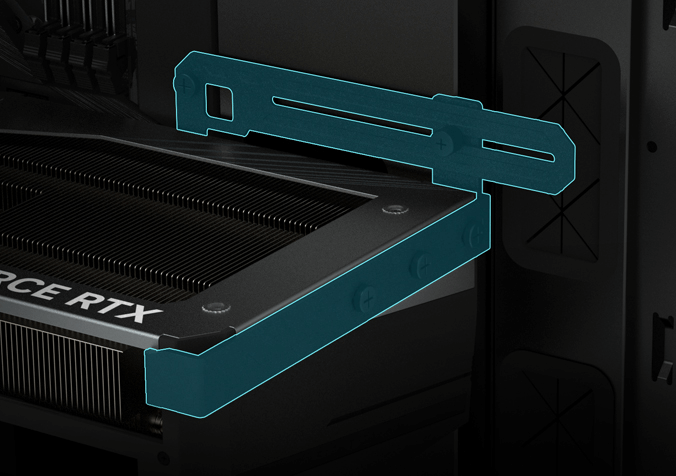
Sonuncu addımda, fiziki boşluqun mövcudluğunu təsdiqləyin. Yüksək səviyyəli kartlar tez-tez 12 düymdən (30,5 sm) uzundur və sürücü bölmələri, soyutma ventilyatorları və yan panelə mane olabilir. Alım etməzdən əvvəl bu yoxlama siyahısından istifadə edin:
- PCIe yuvası : Fiziki x16 yuvasının mövcudluğunu və ana lövhənizin nəsil uyğunluğunu (3.0/4.0/5.0) təsdiqləyin.
- Güc təchizatı : Güc mənbəyinin güclənmə ehtiyatını və konektor növünü (8-pin PCIe və ya 12VHPWR) yoxlayın.
- Haldır : Daxili uzunluq, en və hündürlük boşluğunu ölçün — xüsusilə PCIe yuvası və ön ventilyator montaj sahələri ətrafında.
Bu ardıcıllıq qaytarılmağı, quraşdırılma zərərini və satınalma sonrası uyğunluq sürprizlərini qarşısını alır.
Qrafika kartınızı quraşdırın və iş performansını maksimuma çatdırmaq üçün optimallaşdırın
Addım-addım təmiz sürücü quraşdırılması, PCIe yuvasının konfiqurasiyası və istilik doğrulaması
Yeni qrafika kartı quraşdırılmazdan əvvəl mövcud ekran sürücülərini Display Driver Uninstaller (DDU) proqramı ilə Təhlükəsiz Rejimdə silin; bu, qeydiyyat münaqişələrini və sürücü qalıqlarını qarşısını alır. Tamamilə söndürün, statik elektrik yükünü boşaldın və kartı birincil PCIe x16 yuvasına möhkəm yerləşdirin. BIOS/UEFI-də yuvanı Gen 4 (və ya ən yüksək dəstəklənən versiya) olaraq təyin edin və CPU-dan GPU-ya yaddaş girişini optimal etmək üçün Resizable BAR funksiyasını aktiv edin — bu, xüsusilə süni intellekt və render iş yükü üçün faydalıdır.
Sistem başladığdan sonra istifadə növünüzdən asılı olaraq ən son rəsmi studio və ya iş stansiyası sürücü paketini quraşdırın — heç vaxt ümumi və ya oyunlara yönəldilmiş sürücülərdən istifadə etməyin. Sonra istilik sabitliyini yoxlayın: FurMark və ya OCCT kimi alətlərdən istifadə edərək 15 dəqiqəlik GPU gərginlik testi aparın və birləşmə temperaturunun sənaye təlimatına (2024) uyğun olaraq 90 °C-dən aşağı qalmasını təsdiqləyin. Əgər ventilyatorlar qeyri-müntəzəm işləyirsə, saat tez-tez azalırsa və ya temperatur sürətlə qalxırsa, enerji konnektorlarını yenidən quraşdırın, sistem qutusunun havanın dövrəsinə yaxşılaşdırma edin (məsələn, giriş ventilyatorları əlavə edin) və istehsal iş yükünə qayıtmaqdan əvvəl yenidən test edin.
Tez-tez verilən suallar
1080p video redaktəsi üçün neçə GB VRAM lazımdır?
Əsas effektlərin renderinqi və vaxt xətti oxunması daxil olmaqla, 1080p video redaktəsi üçün adətən 8 GB VRAM-ı olan orta səviyyəli videokart kifayət edir.
İş stansiyası qrafik kartları üçün ISV sertifikatı niyə vacibdir?
ISV (Müstəqil Proqram Təminatı Satıcısı) sertifikatı, peşəkar tətbiqlərlə kartın doğrulanması yolu ilə daha yaxşı uyğunluq və sabitlik təmin edir; bu da görünüş pəncərəsindəki qüsurları, renderinqdəki artefaktları və sistem çökmələrini minimuma endirir.
ECC yaddaşının stansiya qrafik prosessorlarında rolu nədir?
ECC (Xəta düzəldən kod) yaddaşı uzun və ya tənqidi tapşırıqlar zamanı, məsələn, simulyasiyalar və renderlər zamanı yaddaş xətalarını aşkar edərək onları düzəldir və məlumatların pozulma riskini azaldır.
Yüksək səviyyəli oyun qrafik kartından renderinq tapşırıqları üçün istifadə edə bilərəm?
Bəli, yüksək səviyyəli oyun GPU-ları tez-tez ISV sertifikatlaşdırılması tələb etməyən alətlərdə renderinq tapşırıqları üçün uyğun olan, giriş səviyyəli stansiya kartlarına nisbətən daha yüksək hesablama gücü və yaddaş ötürülmə eni təklif edir.
Yeni qrafik kartı quraşdırmadan əvvəl hansı addımları atmalıyam?
Mövcud sürücüləri Display Driver Uninstaller (DDU) ilə silin, PCIe yuvasının uyğunluğunu və fiziki ölçülərini təsdiqləyin, enerji təchizatı qabiliyyətini yoxlayın və kartın sizin kabinetinizə sığdığını əmin olun.
GPU darboğazlarını izləmək üçün hansı alətlərdən istifadə edə bilərəm?
GPU istifadəsi, VRAM istifadəsi, temperatur meylləri və başqalarını diaqnostika etmək üçün Windows Task Manager, GPU-Z və ya HWiNFO64 kimi alətlərdən istifadə edə bilərsiniz.
Mündəricat
-
İş yükünüzün qrafik kartı tələblərini qiymətləndirin
- Peşəkar tətbiqlər üçün GPU performansının uyğunlaşdırılması: CAD, video redaktəsi və süni intellekt iş yükü
- Tapşırıqlara görə VRAM tələbləri: 8 GB yetərli deyil — və nə üçün böyük məlumat dəstləri və 4K+ renderinq üçün 24 GB və daha çoxu vacibdir
- GPU darboğazlarının aşkarlanması üçün monitorinq alətlərindən istifadə (GPU-Z, HWiNFO64, Windows Task Manager)
- Doğru Qrafik Kartını Seçin: Stansiya və İstehlakçı Modelləri Arasında Üstünlüklər
- Yeni qrafika kartınızı quraşdırmadan əvvəl fiziki və sistem uyğunluğunu yoxlayın
- Qrafika kartınızı quraşdırın və iş performansını maksimuma çatdırmaq üçün optimallaşdırın
-
Tez-tez verilən suallar
- 1080p video redaktəsi üçün neçə GB VRAM lazımdır?
- İş stansiyası qrafik kartları üçün ISV sertifikatı niyə vacibdir?
- ECC yaddaşının stansiya qrafik prosessorlarında rolu nədir?
- Yüksək səviyyəli oyun qrafik kartından renderinq tapşırıqları üçün istifadə edə bilərəm?
- Yeni qrafik kartı quraşdırmadan əvvəl hansı addımları atmalıyam?
- GPU darboğazlarını izləmək üçün hansı alətlərdən istifadə edə bilərəm?