
 EN


Оцените требования к видеокарте для вашей рабочей нагрузки
Соответствие производительности GPU профессиональным приложениям: САПР, видеомонтаж и задачи искусственного интеллекта
Перед выбором видеокарты сопоставьте её вычислительные возможности с основными приложениями, которые вы используете. Программы для видеомонтажа и цветокоррекции в значительной степени полагаются на ускорение GPU при рендеринге эффектов, кодировании и воспроизведении временной шкалы в реальном времени. Для рабочих процессов в разрешении 1080p обычно достаточно видеокарты среднего уровня с 8 ГБ видеопамяти VRAM — однако сложные последовательности в 4K с множеством слоёв, подавлением шума или инструментами на основе ИИ требуют более высокой пропускной способности видеопамяти и более быстрой скорости выполнения шейдерных операций. CAD и трёхмерное моделирование делают акцент на стабильной производительности в окне просмотра: крупные механические сборки выигрывают от профессиональных драйверов, оптимизированных для навигации по каркасным моделям и предварительного просмотра в режиме затенения. Рабочие нагрузки, связанные с ИИ — включая локальное обучение моделей и их вывод — требуют высокой пропускной способности видеопамяти и встроенной поддержки вычислений с пониженной точностью (например, FP16, INT8). Распространённая ошибка — выбор топовой игровой видеокарты для лёгких задач двухмерного проектирования, тогда как сертифицированная рабочая станция обеспечивает лучшую стабильность и надёжность драйверов по более низкой цене. Напротив, движки GPU-рендеринга зависят в большей степени от «грубой» вычислительной мощности и объёма VRAM, чем от сертификации ISV — поэтому мощная потребительская видеокарта может превзойти начальную рабочую станцию по результатам тестов рендеринга. Сосредоточьтесь на самой медленной повторяющейся задаче: если основное время ожидания приходится на рендеринг — измеряйте скорость рендеринга; если возникают подтормаживания при воспроизведении — отдавайте приоритет метрикам, связанным с видеорабочими процессами.
Требования к объёму видеопамяти в зависимости от задачи: когда 8 ГБ недостаточно — и почему 24 ГБ и более имеют значение при работе с большими наборами данных и рендерингом в разрешении 4K и выше
Объём видеопамяти (VRAM) зачастую важнее тактовой частоты при профессиональном апгрейде. Буфер объёмом 8 ГБ уверенно справляется с редактированием в разрешении 1080p, базовыми сборками CAD и небольшими моделями ИИ. Для работы с таймлайнами в 4K при интенсивной цветокоррекции, многослойной композиции или умеренно сложными 3D-сценами требуется 12–16 ГБ. При обработке видеоматериалов в 8K, крупномасштабных наборах данных для симуляций или GPU-рендеринге архитектурных проектов минимально достаточным становится объём 24 ГБ — а на рабочих станциях могут потребоваться 32 ГБ или даже 48 ГБ. Когда объём данных сцены превышает доступную VRAM, система переносит часть данных в более медленную оперативную память (RAM), что вызывает прерывания воспроизведения, сбои рендеринга или значительное увеличение времени обучения моделей ИИ. Хотя многие высокопроизводительные потребительские видеокарты ограничиваются 24 ГБ — этого достаточно для большинства создателей контента — они не справляются с композицией в сверхвысоком разрешении или гигантскими сборками CAD, где также важны пропускная способность памяти и поддержка ECC. Выбирайте объём видеопамяти исходя из самого ресурсоёмкого регулярно выполняемого вами проекта , а не среднее использование: пиковые рабочие нагрузки определяют, насколько отзывчивой кажется видеокарта при реальном давлении.
Диагностика узких мест GPU с помощью инструментов мониторинга (GPU-Z, HWiNFO64, Диспетчер задач Windows)
Избегайте ненужных апгрейдов, сначала выявив реальные узкие места. Во время типичной рабочей нагрузки откройте вкладку «Производительность» в Диспетчере задач Windows и отслеживайте загрузку GPU, использование выделенной видеопамяти (VRAM) и температуру. Для более глубокого анализа используйте GPU-Z, чтобы проверить скорость PCIe-соединения, тип видеопамяти и тенденции показаний датчиков — или HWiNFO64 для регистрации теплового троттлинга, масштабирования тактовых частот и ограничений по энергопотреблению. Если загрузка GPU постоянно близка к 100 %, а загрузка CPU остаётся умеренной, видеокарта является основным ограничивающим фактором. Если использование VRAM достигает 100 %, но загрузка ядра GPU остаётся низкой, проблема — в объёме памяти, а не в её скорости. Если загрузка GPU стабильно низкая, а ядра CPU перегружены, повышение производительности процессора или оптимизация настроек программного обеспечения дадут больший эффект. Также следите за тепловым троттлингом: длительное превышение температуры 90 °C может искусственно снижать производительность и имитировать недостаточность аппаратных ресурсов. Всегда записывайте метрики во время самой интенсивной реальный проект , а не синтетических бенчмарков, чтобы принимать обоснованные решения на основе данных.
Выберите подходящую видеокарту: компромиссы между рабочей станцией и потребительскими моделями
Выбор видеокарты для профессиональных задач означает сопоставление сертифицированного оборудования для рабочих станций с высокопроизводительными потребительскими альтернативами. Стабильность, целостность памяти и зрелость драйверов зачастую важны не меньше, чем чистая скорость.
Почему сертификация ISV, память ECC и драйверы Studio имеют значение для стабильности и совместимости
Для САПР, видеомонтажа, моделирования и конвейеров искусственного интеллекта сертификация ISV (независимого поставщика программного обеспечения) подтверждает, что видеокарта прошла строгие испытания с конкретными профессиональными приложениями — это снижает количество артефактов в окне просмотра, ошибок рендеринга и непредвиденных сбоев. Память ECC (с коррекцией ошибок) обеспечивает критически важную отказоустойчивость, обнаруживая и исправляя однобитовые ошибки памяти в ходе длительных задач — особенно важно, когда многочасовое моделирование или рендеринг не могут допускать скрытого повреждения данных. Драйверы Studio имеют фиксированные версии и проходят валидацию совместно с программным обеспечением для творческих и инженерных задач, обеспечивая стабильную частоту кадров и меньший риск регрессий по сравнению с универсальными потребительскими драйверами. В производственных средах, где простои, переделка работ или пропуск сроков для клиентов влекут реальные финансовые потери, эти функции зачастую оправдывают повышенную цену по сравнению с разницей в «сырой» производительности. Таким образом, графические процессоры для рабочих станций обеспечивают максимальную ценность в критически важных, многопользовательских или ориентированных на клиента рабочих процессах.
Проверка соотношения стоимости и производительности: когда топовая игровая видеокарта превосходит начальную рабочую станцию по графическим процессорам
Топовая игровая видеокарта зачастую предлагает больше вычислительных ядер, более высокую пропускную способность памяти и больший объём видеопамяти на доллар по сравнению с начальной рабочей видеокартой. Для фрилансеров, независимых 3D-художников и специалистов в области ИИ, чьи инструменты не требуют сертификации ISV — например, Blender Cycles, DaVinci Resolve Studio (в некертифицированном режиме) или PyTorch inference — преимущество в производительности оказывается убедительным. Потребительские видеокарты ускоряют GPU-рендеринг, кодирование видео и вывод моделей быстрее при одинаковой цене, тогда как бюджетные рабочие видеокарты могут отставать, несмотря на корпоративный имидж.
| Фактор | Топовая игровая видеокарта | Начальная рабочая видеокарта |
|---|---|---|
| Сырая вычислительная мощность на доллар | Часто выше | Часто ниже |
| Сертификация ISV | Редкий | Обычный |
| Память ECC | Обычно отсутствует | Иногда присутствует |
| Фокус драйверов | Обновления для игр и общего назначения | Проверено в приложениях |
Компромисс заключается в стабильности. Если допустимы редкие странности поведения драйверов или необходимость повторного рендеринга, то потребительский вариант выигрывает по соотношению цены и качества. Если же сертификация, предсказуемое время безотказной работы и отсутствие ошибок при длительных сеансах являются обязательными требованиями, рабочая станция с видеокартой остаётся более безопасным вложением.
Проверьте физическую и системную совместимость перед установкой новой видеокарты
Более быстрая видеокарта улучшает производительность только в том случае, если ваша система может полностью её поддерживать. Начните с разъёма PCIe: большинство современных видеокарт используют интерфейс PCIe x16 и совместимы в обратном направлении, однако использование видеокарты PCIe 5.0 с материнской платой PCIe 3.0 снижает доступную пропускную способность примерно наполовину — что потенциально ограничит производительность при работе с CAD-видами, перемотке видео в разрешении 4K и выше или обучении моделей ИИ. По данным PCI-SIG, пропускная способность PCIe 5.0 x16 составляет 64 ГБ/с в «сыром» виде, тогда как у PCIe 4.0 x16 она равна 32 ГБ/с.
Далее оцените подачу электроэнергии. Прибавьте номинальную общую мощность видеокарты (TBP) к базовой нагрузке вашей системы: блок питания на 750 Вт — это практически минимальный порог для высокопроизводительных потребительских и рабочих видеокарт, однако недостаточно мощные блоки могут отключаться при длительной рендеринговой или тренировочной нагрузке. Уточните необходимые разъёмы — многие современные видеокарты используют два 8-контактных PCIe-кабеля или новый стандарт 12VHPWR — и убедитесь, что ваш блок питания поддерживает их «из коробки» или оснащён сертифицированным адаптером.
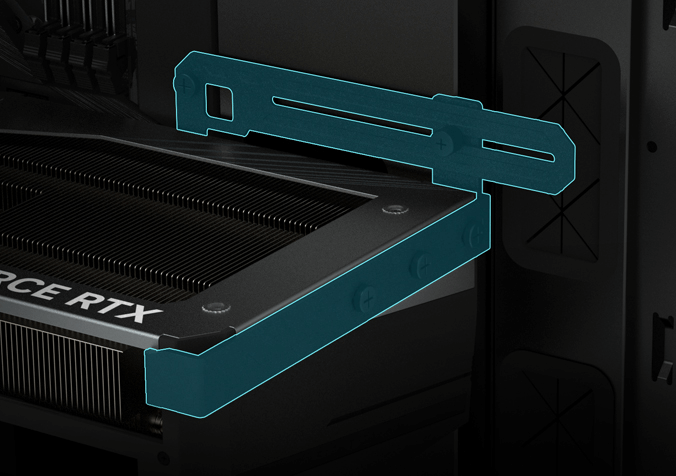
В заключение проверьте физическое пространство. Высокопроизводительные видеокарты зачастую превышают 30,5 см в длину и могут мешать отсекам для накопителей, вентиляторам охлаждения или боковым панелям корпуса. Используйте этот контрольный список перед покупкой:
- Слот PCIe : Убедитесь в наличии физического слота x16 и совместимости с поколением вашей материнской платы (3.0/4.0/5.0).
- Питание : Проверьте запас по мощности и тип разъёмов (8-контактные PCIe или 12VHPWR).
- Корпус : Измерьте доступное внутреннее пространство по длине, ширине и высоте — особенно в районе слота PCIe и креплений передних вентиляторов.
Соблюдение этой последовательности предотвращает возвраты, повреждения при установке и неожиданные проблемы совместимости после покупки.
Установка и оптимизация видеокарты для максимальной производительности в работе
Пошаговая чистая установка драйверов, настройка слота PCIe и проверка тепловых характеристик
Перед установкой новой видеокарты удалите существующие драйверы отображения с помощью Display Driver Uninstaller (DDU) в безопасном режиме, чтобы предотвратить конфликты реестра и остатки драйверов. Полностью выключите систему, снимите статическое электричество и надёжно установите карту в основной слот PCIe x16. В BIOS/UEFI установите слот в режим Gen 4 (или максимально поддерживаемый) и включите Resizable BAR для оптимального доступа процессора к памяти видеокарты — особенно полезно для рабочих нагрузок, связанных с ИИ и рендерингом.
Posle zagruzki ustanovite posledniy ofitsial'nyy paket dрайverov dlya studii ili rabochej stantsii — nikogda ne ispol'zuyte obshchie ili orientirovannye na igry dрайvery dlya vashego sluchaya ispol'zovaniya. Zatem prover'te teplovuyu ustojchivost': zapustite 15-minutnyy test nagruzki GPU s pomoshch'yu takikh instrumentov, kak FurMark ili OCCT, i ubedites', chto temperatury v tochke soedineniya ostayutsya nizhe 90 °C, chto sootvetstvuet otрасlevym rekomendatsiyam (2024 g.). Esli ventilatory vedut sebya neustojchivo, chastoty snizhayutsya ranshe vremeni ili temperatury rezko vozrastayut, pereustanovite raz'emы pitaniya, uluchshite vozdukhoprokhodimost' korpusa (naprimer, dobav'te ventilatory vleta) i povtorite test do vozvrashcheniya k proizvodstvennym zadacham.
Часто задаваемые вопросы
Skol'ko VRAM mne nuzhno dlya redaktirovaniya video v razreshenii 1080p?
Dlya redaktirovaniya video v razreshenii 1080p obychno dostatochno videokarty srednego urovnya s 8 GB VRAM, vklyuchaya osnovnoe postroenie effektov i vosproizvedenie na vremennom ryzhke.
Pochemu sertifikatsiya ISV vazhna dlya videokart rabochej stantsii?
Sertifikatsiya ISV (nezavisimogo razrabotchika programmnoho obespecheniya) obespechivaet luchshuyu sovmestimost' i ustojchivost', proveryaya videokartu v professional'nykh prilozheniyakh i minimiziruya problemy s vidom v okne, artefakty pri postroenii izobrazheniya i sboi.
Какова роль памяти ECC в графических процессорах для рабочих станций?
Память ECC (код коррекции ошибок) обеспечивает целостность данных, обнаруживая и исправляя ошибки памяти во время длительных или критически важных задач, таких как моделирование и рендеринг, снижая риск повреждения данных.
Можно ли использовать высокопроизводительную игровую видеокарту для задач рендеринга?
Да, высокопроизводительные игровые GPU зачастую обеспечивают более высокую вычислительную мощность и пропускную способность памяти на доллар по сравнению с базовыми рабочими станциями, что делает их пригодными для рендеринга в инструментах, не требующих сертификации ISV.
Какие шаги следует предпринять перед установкой новой видеокарты?
Удалите существующие драйверы с помощью Display Driver Uninstaller (DDU), убедитесь в совместимости слота PCIe и физических габаритов, проверьте мощность блока питания и подтверждение того, что карта помещается в ваш корпус.
Какие инструменты можно использовать для мониторинга узких мест GPU?
Для диагностики загрузки GPU, использования видеопамяти, температурных тенденций и других параметров можно использовать такие инструменты, как Диспетчер задач Windows, GPU-Z или HWiNFO64.
Содержание
-
Оцените требования к видеокарте для вашей рабочей нагрузки
- Соответствие производительности GPU профессиональным приложениям: САПР, видеомонтаж и задачи искусственного интеллекта
- Требования к объёму видеопамяти в зависимости от задачи: когда 8 ГБ недостаточно — и почему 24 ГБ и более имеют значение при работе с большими наборами данных и рендерингом в разрешении 4K и выше
- Диагностика узких мест GPU с помощью инструментов мониторинга (GPU-Z, HWiNFO64, Диспетчер задач Windows)
- Выберите подходящую видеокарту: компромиссы между рабочей станцией и потребительскими моделями
- Проверьте физическую и системную совместимость перед установкой новой видеокарты
- Установка и оптимизация видеокарты для максимальной производительности в работе
-
Часто задаваемые вопросы
- Skol'ko VRAM mne nuzhno dlya redaktirovaniya video v razreshenii 1080p?
- Pochemu sertifikatsiya ISV vazhna dlya videokart rabochej stantsii?
- Какова роль памяти ECC в графических процессорах для рабочих станций?
- Можно ли использовать высокопроизводительную игровую видеокарту для задач рендеринга?
- Какие шаги следует предпринять перед установкой новой видеокарты?
- Какие инструменты можно использовать для мониторинга узких мест GPU?