
 EN


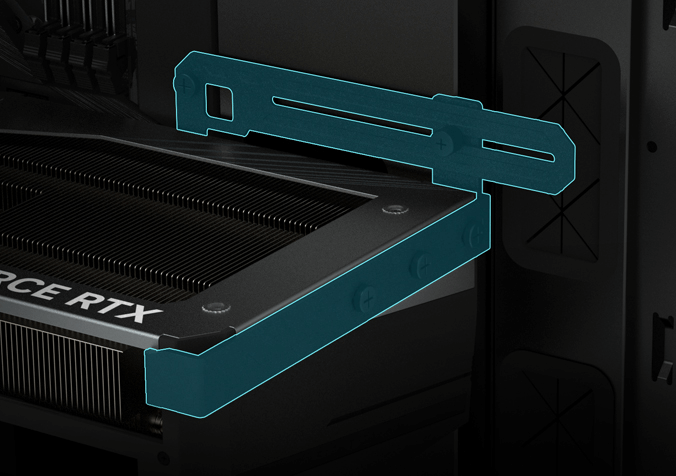
तपाईंको कार्यभारको ग्राफिक्स कार्ड आवश्यकताहरू मूल्याङ्कन गर्नुहोस्
पेशागत अनुप्रयोगहरूमा GPU प्रदर्शन मिलाउनु: CAD, भिडियो सम्पादन, र AI कार्यभारहरू
ग्राफिक्स कार्ड छान्नु अघि, यसको कम्प्युट एबिलिटीलाई तपाईंका मुख्य अनुप्रयोगहरूसँग समायोजित गर्नुहोस्। भिडियो सम्पादन सूटहरू र रङ्ग मूल्याङ्कन उपकरणहरूले प्रभावहरूको रेन्डरिङ, एन्कोडिङ र वास्तविक-समयको टाइमलाइन प्लेब्याकका लागि GPU त्वरणमा धेरै निर्भरता राख्छन्। १०८०पी कार्यप्रवाहहरूका लागि, ८GB VRAM भएको मध्य-श्रेणीको कार्ड प्रायः पर्याप्त हुन्छ—तर धेरै तहहरू, शोर घटाउने वा AI-आधारित उपकरणहरू सँगैको जटिल ४K क्रमहरूले उच्च स्मृति बैंडविड्थ र छिटो शेडर थ्रूपुटको आवश्यकता पर्छ। CAD र ३D मोडेलिङले स्थिर भ्यूपोर्ट प्रदर्शनमा प्राथमिकता दिन्छ; ठूला यान्त्रिक संयोजनहरूले वायरफ्रेम नेभिगेसन र छायाङ्कित पूर्वावलोकनहरूका लागि अनुकूलित पेशेवर ड्राइभरहरूबाट लाभ उठाउँछन्। AI कार्यभारहरू—जस्तै स्थानीय मोडेल प्रशिक्षण र अनुमान—ले उच्च स्मृति बैंडविड्थ र कम-परिशुद्धता गणित (जस्तै FP१६, INT८) को नेटिभ समर्थनको आवश्यकता पर्छ। एउटा सामान्य गल्ती छ: हल्का २D ड्राफ्टिङका लागि उच्च-स्तरीय गेमिङ GPU छान्नु, जबकि प्रमाणित कार्यस्थलीय कार्डले कम लागतमा राम्रो स्थिरता र ड्राइभर विश्वसनीयता प्रदान गर्छ। विपरीततः, GPU रेन्डरिङ इञ्जिनहरूले ISV प्रमाणनभन्दा बढी कच्चा कम्प्युट र VRAM क्षमतामा निर्भर गर्छन्—त्यसैले शक्तिशाली उपभोक्ता कार्डले रेन्डर बेन्चमार्कहरूमा प्रवेश-स्तरीय कार्यस्थलीय GPU भन्दा राम्रो प्रदर्शन गर्न सक्छ। आफ्नो सबैभन्दा ढिलो दोहोरिने कार्यमा केन्द्रित हुनुहोस्: यदि रेन्डरिङले तपाईंको प्रतीक्षा समय बढाउँछ भने, रेन्डर गतिको बेन्चमार्क गर्नुहोस्; यदि प्लेब्याक झन्झट गर्छ भने, भिडियो कार्यप्रवाह मापदण्डहरूमा प्राथमिकता दिनुहोस्।
VRAM आवश्यकताहरू कार्य द्वाराः जब 8GB पर्याप्त छैन र किन 24GB+ ठूलो डाटासेट र 4K+ प्रतिपादनको लागि कुरा गर्दछ
VRAM क्षमता अक्सर पेशेवर अपग्रेडमा घडी गति भन्दा बढी हुन्छ। ८ जीबी बफरले सहज रूपमा १०८०p सम्पादन, आधारभूत सीएडी असेंबलीहरू, र साना एआई मोडेलहरू ह्यान्डल गर्दछ। भारी ग्रेडिंग, बहु-तह कम्पोजिटिङ, वा मध्यम जटिल 3D दृश्यहरूको साथ 4K टाइमलाइनहरूको लागि 1216GB मा जानुहोस्। 8K फुटेज, ठूलो-स्केल सिमुलेशन डाटासेट, वा वास्तुकला GPU प्रतिपादनको लागि, 24GB व्यावहारिक न्यूनतम हुन्छर 32GB वा 48GB कार्य स्टेशन कार्डहरूमा आवश्यक हुन सक्छ। जब दृश्य डाटा VRAM भन्दा बढी हुन्छ, प्रणालीले ढिलो प्रणाली RAM मा अफलोड गर्दछ, जसले प्लेब्याक स्टटल्स, रेन्डर विफलता, वा विस्तारित एआई प्रशिक्षण समयको कारण गर्दछ। जबकि धेरै उच्च-अन्त उपभोक्ता कार्डहरू 24GB मा सीमित छन्ज्यादातर सिर्जनाकर्ताहरूको लागि पर्याप्ततिनीहरू उच्च रिजोलुसन कम्पोजिटिंग वा विशाल CAD असेंबलीहरूमा कम हुन्छन् जहाँ मेमोरी ब्यान्डविथ र ECC पनि महत्त्वपूर्ण छ। आफ्नो क्षमता आधारमा चयन सबैभन्दा धेरै माग गर्ने आवर्ती परियोजना , सामान्य प्रयोग होइन: चरम कार्यभारहरूले निर्धारण गर्छ कि कार्ड कति प्रतिक्रियाशील महसुस गरिन्छ वास्तविक संसारको दबाबमा।
मोनिटरिङ उपकरणहरू (GPU-Z, HWiNFO64, Windows Task Manager) प्रयोग गरेर GPU बोटलनेक्सहरूको निदान गर्ने
पहिले वास्तविक बोटलनेकहरूको निदान गरेर अनावश्यक अपग्रेडबाट बच्नुहोस्। प्रतिनिधित्वपूर्ण कार्यभारको समयमा, विण्डोज टास्क म्यानेजरको प्रदर्शन ट्याब खोल्नुहोस् र GPU प्रयोग, समर्पित VRAM प्रयोग, र तापमान निगरानी गर्नुहोस्। गहिरो अन्तर्दृष्टि प्राप्त गर्न, GPU-Z प्रयोग गरेर PCIe लिङ्क गति, स्मृति प्रकार, र सेन्सर प्रवृत्तिहरू सत्यापन गर्नुहोस्—वा HWiNFO64 प्रयोग गरेर थर्मल थ्रोटलिङ्ग, क्लक स्केलिङ्ग, र शक्ति सीमाहरू लग गर्नुहोस्। यदि GPU प्रयोग १००% नजिकै छ भने जबकि CPU प्रयोग मध्यम छ, त्यसो भए ग्राफिक्स कार्ड तपाईंको प्राथमिक बाधा हो। यदि VRAM प्रयोग १००% पुग्छ तर GPU कोर प्रयोग निम्न छ, त्यसो भए स्मृति क्षमता—गति होइन—समस्या हो। यदि GPU प्रयोग निरन्तर निम्न छ जबकि CPU कोरहरू भरिएका छन्, त्यसो भए प्रोसेसर अपग्रेड गर्नु वा सफ्टवेयर सेटिङ्गहरू अनुकूलन गर्नुले अधिक लाभ दिन सक्छ। थर्मल थ्रोटलिङ्गको पनि निगरानी गर्नुहोस्: ९०°C भन्दा माथि लामो समयसम्म टाढा तापमानले कृत्रिम रूपमा प्रदर्शन सीमित गर्न सक्छ र हार्डवेयरको अपर्याप्तताको आभास दिन सक्छ। सधैं तपाईंको सबैभन्दा भारी वास्तविक परियोजना , कृत्रिम बेन्चमार्कहरू होइन, प्रयोग गरेर प्रमाण-आधारित निर्णय लिनुहोस्।
उपयुक्त ग्राफिक्स कार्ड छान्नुहोस्: कार्यस्थल बनाम उपभोक्ता सँगको सङ्तुलन
व्यावसायिक कार्यभारका लागि ग्राफिक्स कार्ड छान्दा प्रमाणित कार्यस्थल उपकरणहरूको तुलना गर्नुपर्छ उच्च प्रदर्शन भएका उपभोक्ता विकल्पहरूसँग। स्थिरता, स्मृति अखण्डता र ड्राइभर परिपक्वता अक्सर कच्चा गतिको जस्तै नै महत्त्वपूर्ण हुन्छन्।
स्थिरता र संगतताका लागि ISV प्रमाणीकरण, ECC स्मृति र स्टुडियो ड्राइभरहरू किन महत्त्वपूर्ण छन्
सीएडी, भिडियो सम्पादन, अनुकरण र कृत्रिम बुद्धिमत्ता (एआई) पाइपलाइनहरूका लागि, आइएसवी (स्वतन्त्र सफ्टवेयर विक्रेता) प्रमाणीकरणले पुष्टि गर्छ कि कार्डलाई विशिष्ट पेशेगत अनुप्रयोगहरूसँग कडा परीक्षण गरिएको छ—जसले दृश्य क्षेत्रका गडबडहरू, रेन्डरिङ्का दोषहरू र अप्रत्याशित क्र्यासहरू घटाउँछ। इसीसी (एरर-करेक्टिङ्कोड) स्मृतिले लामो समयसम्म चल्ने कार्यहरूको बेलामा एकल-बिट स्मृति त्रुटिहरूको पत्ता लगाएर तिनीहरूलाई सुधार्ने महत्त्वपूर्ण स्थिरता थप्छ—जुन बहु-घण्टा अनुकरण वा रेन्डर जस्ता कार्यहरूमा चुपचाप डाटा क्षति हुने जोखिमलाई रोक्न आवश्यक छ। स्टुडियो ड्राइभरहरू संस्करण-तालाबद्ध हुन्छन् र सिर्जनात्मक तथा इन्जिनियरिङ्का सफ्टवेयरहरूसँग प्रमाणित हुन्छन्, जसले स्थिर फ्रेम डेलिभरी र सामान्य उपभोक्ता ड्राइभरहरूभन्दा कम पुनरावृत्ति जोखिम प्रदान गर्छ। उत्पादन वातावरणहरूमा, जहाँ डाउनटाइम, पुनर्कार्य वा ग्राहकका समयसीमाहरूले वास्तविक लागत ल्याउँछन्, यी विशेषताहरू प्रायः कच्चा प्रदर्शन फरकभन्दा बढी मूल्य दिन्छन्। त्यसैले कार्यस्थल जीपीयूहरू मिशन-महत्त्वपूर्ण, बहु-प्रयोगकर्ता वा ग्राहक-सँग सम्पर्कमा आउने कार्यप्रवाहहरूमा सबैभन्दा बलियो मूल्य प्रदान गर्छन्।
लागत–प्रदर्शन वास्तविकता जाँच: जब उच्च-स्तरीय गेमिङ ग्राफिक्स कार्डले प्रवेश-स्तरीय कार्यस्थल GPU लाई पछाडि छोड्छ
उच्च-स्तरीय गेमिङ ग्राफिक्स कार्डले प्रायः बढी कम्प्युट कोरहरू, उच्च स्मृति बैंडविड्थ र प्रति डलर बढी VRAM प्रदान गर्छ भने प्रवेश-स्तरीय कार्यस्थल GPU भन्दा। स्वतन्त्र कार्यकर्ताहरू, स्वतन्त्र ३डी कलाकारहरू र AI अभ्यासकर्ताहरूका लागि जसका उपकरणहरूमा ISV प्रमाणन आवश्यक छैन—जस्तै ब्लेन्डर साइकल्स, डाभिन्सी रिजल्भ स्टुडियो (गैर-प्रमाणित मोड) वा पाइटर्च अनुमान—प्रदर्शन फाइदा आकर्षक छ। उपभोक्ता कार्डहरूले GPU रेन्डरिङ, भिडियो एन्कोडिङ र अनुमानलाई एउटै मूल्य बिन्दुमा छिटो गर्छन्, जबकि बजेट कार्यस्थल कार्डहरू उनीहरूको उद्यमी ब्रान्डिङको बावजूद पछाडि रहन सक्छन्।
| गुणनखण्ड | उच्च-स्तरीय गेमिङ ग्राफिक्स कार्ड | प्रवेश-स्तरीय कार्यस्थल GPU |
|---|---|---|
| प्रति डलर कच्चा कम्प्युट | प्रायः उच्च | धेरैजसो कम |
| ISV प्रमाणन | दुर्लभ | सामान्य |
| ECC स्मृति | सामान्यतया अनुपस्थित | कहिलेकाहीँ उपस्थित |
| ड्राइभरमा ध्यान केन्द्रित | खेल र सामान्य अद्यावधिकहरू | अनुप्रयोग-सत्यापित |
समझौता स्थिरता हो। यदि कहिलेकाहीँ चालकका असामान्यताहरू वा पुनः रेन्डर गर्ने आवश्यकता स्वीकार्य छन्, तब उपभोक्ता विकल्पले मूल्यमा जित्छ। यदि प्रमाणीकरण, भरोसायोग्य अपटाइम, र त्रुटि-मुक्त लामो संचालन अटल छन्, तब कार्यस्थल कार्ड अझ सुरक्षित लगानी बन्छ।
तपाईंको नयाँ ग्राफिक्स कार्ड स्थापना गर्नु अघि भौतिक र प्रणाली संगतता प्रमाणित गर्नुहोस्
एउटा छिटो ग्राफिक्स कार्डले केवल तब नै प्रदर्शन सुधार गर्छ जब तपाईंको प्रणालीले यसलाई पूर्ण रूपमा समर्थन गर्न सक्छ। पीसीआई ई स्लटबाट सुरु गर्नुहोस्: धेरै आधुनिक कार्डहरूले पीसीआई ई x१६ इन्टरफेस प्रयोग गर्छन् र पछिको संगत छन्, तर पीसीआई ई ५.० कार्डलाई पीसीआई ई ३.० मदरबोर्डसँग जोड्दा उपलब्ध बैंडविड्थ लगभग आधा काटिन्छ—जसले सीएडी भ्यूपोर्ट प्रतिक्रियाशीलता, ४के+ भिडियो स्क्रबिङ, वा एआई मोडल प्रशिक्षण प्रवाहमा प्रदर्शन सीमित गर्न सक्छ। पीसीआई-एसआईजीले पीसीआई ई ५.० x१६ लाई ६४ जीबी/सेकेण्ड कच्चा बैंडविड्थ र पीसीआई ई ४.० x१६ लाई ३२ जीबी/सेकेण्ड को रेटिङ दिएको छ।
अर्को, बिजुली आपूर्तिको मूल्याङ्कन गर्नुहोस्। तपाईंको सिस्टमको आधारभूत लोडमा GPU को दर्ता गरिएको कुल बोर्ड पावर (TBP) थप्नुहोस्: उच्च-स्तरीय उपभोक्ता र कार्यस्थलीय कार्डहरूका लागि ७५० डब्ल्यू PSU एउटा व्यावहारिक न्यूनतम हो, तर छोटो आकारका युनिटहरू स्थायी रेन्डरिङ वा प्रशिक्षण लोड अन्तर्गत ट्रिप हुन सक्छन्। आवश्यक कनेक्टरहरूको पुष्टि गर्नुहोस्—धेरै आधुनिक कार्डहरू दुईवटा ८-पिन PCIe केबलहरू वा नयाँ १२VHPWR मानक प्रयोग गर्छन्—र तपाईंको PSU मा मूल समर्थन वा प्रमाणित एडाप्टर समावेश छ भनी सुनिश्चित गर्नुहोस्।
अन्तमा, भौतिक खाली ठाउँको पुष्टि गर्नुहोस्। उच्च-स्तरीय कार्डहरू प्रायः १२ इन्चभन्दा बढी लामो हुन्छन् र ड्राइभ बे, कुलिङ फ्यानहरू वा साइड प्यानलहरूसँग हस्तक्षेप गर्न सक्छन्। किन्नु अघि यो जाँच सूची प्रयोग गर्नुहोस्:
- PCIe स्लट : भौतिक x१६ स्लट र तपाईंको मदरबोर्डको पुस्ता (३.०/४.०/५.०) सँग संगतताको पुष्टि गर्नुहोस्।
- पावर सप्लाई : वाटेज अतिरिक्त क्षमता र कनेक्टर प्रकार (८-पिन PCIe वा १२VHPWR) को पुष्टि गर्नुहोस्।
- केस : आन्तरिक लम्बाइ, चौडाइ र उचाइको खाली ठाउँ मापन गर्नुहोस्—विशेष गरी PCIe स्लट र अगाडिको फ्यान माउन्टहरूको आसपास।
यो क्रमले फिर्ता, स्थापना क्षति, र किनेपछि सँगै सङ्गतताका अप्रत्याशित समस्याहरू रोक्छ।
आफ्नो ग्राफिक्स कार्ड स्थापना गर्नुहोस् र कार्य प्रदर्शन अधिकतम बनाउनुहोस्
चरण-दर-चरण सफा ड्राइभर स्थापना, PCIe स्लट कन्फिगरेसन, र थर्मल मान्यीकरण
नयाँ ग्राफिक्स कार्ड स्थापना गर्नु अघि, रजिस्ट्री द्वन्द्व र ड्राइभर अवशेष रोक्न सुरक्षित मोडमा डिस्प्ले ड्राइभर अनइन्स्टलर (DDU) प्रयोग गरेर विद्यमान प्रदर्शन ड्राइभरहरू अनइन्स्टल गर्नुहोस्। पूर्ण रूपमा बिजुली बन्द गर्नुहोस्, स्थैतिक विद्युत् निकाल्नुहोस्, र कार्डलाई प्राथमिक PCIe x16 स्लटमा ठीकसँग राख्नुहोस्। BIOS/UEFI मा, स्लटलाई Gen 4 (वा उच्चतम समर्थित) मा सेट गर्नुहोस् र CPU देखि GPU सम्मको स्मृति पहुँच अनुकूलित गर्न Resizable BAR सक्षम गर्नुहोस्—विशेष गरी AI र रेन्डरिङ्का कार्यभारका लागि फाइदाजनक।
सुरु भएपछि, तपाईंको प्रयोगको लागि नयाँ सँगै आधिकारिक स्टुडियो वा वर्कस्टेशन ड्राइभर प्याकेज स्थापना गर्नुहोस्—कहिल्यै सामान्य वा खेल-केन्द्रित ड्राइभरहरू होइन। त्यसपछि तापीय स्थिरता पुष्टि गर्नुहोस्: FurMark वा OCCT जस्ता उपकरणहरू प्रयोग गरेर १५ मिनेटको GPU तनाव परीक्षण चलाउनुहोस् र जंक्सन तापमान ९०°C भन्दा कम रहने गरी पुष्टि गर्नुहोस्, जुन उद्योगको मार्गदर्शन (२०२४) अनुसार हो। यदि पंखाहरू अनियमित रूपमा काम गर्छन्, घडीहरू पहिले नै घट्छन्, वा तापमान झट्काको रूपमा बढ्छ, तब बिजुली कनेक्टरहरू पुनः लगाउनुहोस्, केसको वायु प्रवाह सुधार गर्नुहोस् (जस्तै: इन्टेक पंखाहरू थप्नुहोस्), र उत्पादन कार्यभारमा फर्कनुभन्दा अघि पुनः परीक्षण गर्नुहोस्।
प्रश्नोत्तर
१०८०पी भिडियो सम्पादनको लागि मलाई कति VRAM चाहिन्छ?
८GB VRAM भएको मध्य-श्रेणीको कार्डले सामान्य प्रभावहरूको रेन्डरिङ र टाइमलाइन प्लेब्याक सहित १०८०पी भिडियो सम्पादनको लागि सामान्यतया पर्याप्त हुन्छ।
वर्कस्टेशन ग्राफिक्स कार्डहरूको लागि ISV प्रमाणीकरण किन महत्त्वपूर्ण छ?
ISV (स्वतन्त्र सफ्टवेयर विक्रेता) प्रमाणीकरणले पेशेवर अनुप्रयोगहरूसँग कार्डको सुसंगतता र स्थिरता सुनिश्चित गर्दछ, जसले दृश्य स्थानमा झन्झट, रेन्डरिङ दोषहरू र क्र्यासहरू घटाउँदछ।
कार्यस्थल जीपीयूहरूमा ईसीसी स्मृतिको के कार्य हो?
ईसीसी (एरर-करेक्टिङ कोड) स्मृतिले सिमुलेशन र रेन्डर जस्ता लामो वा महत्वपूर्ण कार्यहरूको समयमा स्मृति त्रुटिहरूको पत्ता लगाएर र तिनीहरूलाई सुधारेर डाटा अखण्डता सुनिश्चित गर्दछ, जसले डाटा क्षतिको जोखिम घटाउँदछ।
के म रेन्डरिङ कार्यहरूको लागि उच्च-स्तरीय गेमिङ ग्राफिक्स कार्ड प्रयोग गर्न सक्छु?
हो, उच्च-स्तरीय गेमिङ जीपीयूहरूले प्रायः प्रवेश-स्तरीय कार्यस्थल कार्डहरूभन्दा प्रति डलर अधिक कम्प्युट शक्ति र स्मृति बैंडविड्थ प्रदान गर्दछन्, जसले आइएसवी प्रमाणन आवश्यक नभएका उपकरणहरूमा रेन्डरिङ कार्यहरूको लागि तिनीहरूलाई उपयुक्त बनाउँदछ।
नयाँ ग्राफिक्स कार्ड स्थापना गर्नु अघि मलाई के कदमहरू उठाउनु पर्छ?
डिस्प्ले ड्राइभर अनइन्स्टलर (डीडीयू) प्रयोग गरेर विद्यमान ड्राइभरहरू अनइन्स्टल गर्नुहोस्, पीसीआई एक्सप्रेस स्लट सङ्गतता र भौतिक आकारहरू पुष्टि गर्नुहोस्, पावर सप्लाई क्षमता जाँच गर्नुहोस्, र सुनिश्चित गर्नुहोस् कि कार्ड तपाईंको केसमा फिट हुन्छ।
जीपीयू बोटलनेकहरू निगरानी गर्न म कुन कुन उपकरणहरू प्रयोग गर्न सक्छु?
तपाईं विन्डोज टास्क म्यानेजर, जीपीयू-जेड वा एचडब्ल्यूआइएनएफओ६४ जस्ता उपकरणहरू प्रयोग गरेर जीपीयू उपयोगिता, भीराम उपयोग, तापमान प्रवृत्तिहरू र अन्य कुराहरू निदान गर्न सक्नुहुन्छ।
विषयसूची
- तपाईंको कार्यभारको ग्राफिक्स कार्ड आवश्यकताहरू मूल्याङ्कन गर्नुहोस्
- उपयुक्त ग्राफिक्स कार्ड छान्नुहोस्: कार्यस्थल बनाम उपभोक्ता सँगको सङ्तुलन
- तपाईंको नयाँ ग्राफिक्स कार्ड स्थापना गर्नु अघि भौतिक र प्रणाली संगतता प्रमाणित गर्नुहोस्
- आफ्नो ग्राफिक्स कार्ड स्थापना गर्नुहोस् र कार्य प्रदर्शन अधिकतम बनाउनुहोस्
-
प्रश्नोत्तर
- १०८०पी भिडियो सम्पादनको लागि मलाई कति VRAM चाहिन्छ?
- वर्कस्टेशन ग्राफिक्स कार्डहरूको लागि ISV प्रमाणीकरण किन महत्त्वपूर्ण छ?
- कार्यस्थल जीपीयूहरूमा ईसीसी स्मृतिको के कार्य हो?
- के म रेन्डरिङ कार्यहरूको लागि उच्च-स्तरीय गेमिङ ग्राफिक्स कार्ड प्रयोग गर्न सक्छु?
- नयाँ ग्राफिक्स कार्ड स्थापना गर्नु अघि मलाई के कदमहरू उठाउनु पर्छ?
- जीपीयू बोटलनेकहरू निगरानी गर्न म कुन कुन उपकरणहरू प्रयोग गर्न सक्छु?