
 EN


Оцініть вимоги до графічного процесора для вашого обсягу роботи
Підбір продуктивності GPU під професійні застосунки: САПР, редагування відео та завдання штучного інтелекту
Перед вибором відеокарти узгодьте її обчислювальну потужність із вашими основними додатками. Програми для редагування відео та інструменти для кольорової корекції значною мірою покладаються на прискорення за допомогою GPU для рендерингу ефектів, кодування та відтворення часових шкал у реальному часі. Для робочих процесів у роздільній здатності 1080p зазвичай достатньо відеокарти середнього класу з 8 ГБ відеопам’яті — але складні послідовності у 4K із кількома шарами, зниженням шуму чи інструментами на основі ШІ вимагають більшої пропускної здатності пам’яті та швидшої продуктивності шейдерів. САПР і тривимірне моделювання надають перевагу стабільній продуктивності відображення у вікнах перегляду; великі механічні зборки вигідно використовують професійні драйвери, оптимізовані для навігації по каркасних зображеннях і затінених попередніх переглядів. Роботи з ШІ — у тому числі локальне навчання моделей та висновки — вимагають високої пропускної здатності пам’яті й вбудованої підтримки математичних операцій з низькою точністю (наприклад, FP16, INT8). Поширеною помилкою є вибір потужної ігрової відеокарти для легкого двовимірного креслення, тоді як сертифікована робоча станція забезпечує кращу стабільність і надійність драйверів за нижчою ціною. Навпаки, двигуни GPU-рендерингу залежать більше від сирої обчислювальної потужності та обсягу VRAM, ніж від сертифікації ISV — отже, потужна споживча відеокарта може перевершити бюджетну відеокарту для робочих станцій у тестах рендерингу. Зосередьтеся на своєму найповільнішому регулярному завданні: якщо рендеринг займає більшу частину часу очікування, проводьте заміри швидкості рендерингу; якщо відтворення «підвисає», надавайте пріоритет метрикам робочих процесів у відео.
Потреби у відеопам’яті залежно від завдання: коли 8 ГБ недостатньо — і чому 24 ГБ і більше мають значення для великих наборів даних та рендерингу в 4K+
Обсяг відеопам’яті (VRAM) часто важливіший за тактову частоту при професійному оновленні. Буфер обсягом 8 ГБ без проблем справляється з редагуванням у роздільній здатності 1080p, базовими зборками CAD та невеликими моделями ШІ. Для роботи з таймлайнами у 4K з інтенсивною кольорокорекцією, багаторівневим композитингом або помірно складними 3D-сценами потрібно вже 12–16 ГБ. Для матеріалів у 8K, масштабних наборів даних у симуляціях або GPU-рендерингу архітектурних проектів практичним мінімумом стає 24 ГБ — а на робочих станціях можуть знадобитися 32 ГБ або навіть 48 ГБ. Коли обсяг даних сцени перевищує VRAM, система переносить частину даних у повільнішу оперативну пам’ять (RAM), що призводить до затримок під час відтворення, збоїв рендерингу або значного подовження часу навчання моделей ШІ. Хоча багато високопродуктивних споживчих відеокарт мають максимум 24 ГБ — цього достатньо для більшості творчих професіоналів — вони виявляються недостатніми при композитингу у надвисокій роздільній здатності або роботі з надвеликими зборками CAD, де також важливі пропускна здатність пам’яті та підтримка ECC. Обирайте обсяг VRAM залежно від свого найбільш вимогливого постійного проекту , а не середнє використання: пікове навантаження визначає, наскільки швидко реагує відеокарта під справжнім тиском.
Діагностика вузьких місць у роботі GPU за допомогою інструментів моніторингу (GPU-Z, HWiNFO64, Диспетчер завдань Windows)
Уникайте непотрібних оновлень, спочатку виявивши справжні вузькі місця. Під час типового навантаження відкрийте вкладку «Продуктивність» у Диспетчері завдань Windows і стежте за завантаженням GPU, використанням спеціалізованої відеопам’яті (VRAM) та температурою. Для глибшого аналізу скористайтеся GPU-Z, щоб перевірити швидкість PCIe-з’єднання, тип пам’яті та тренди показників датчиків — або HWiNFO64, щоб реєструвати теплове обмеження продуктивності (thermal throttling), масштабування тактових частот і обмеження потужності. Якщо завантаження GPU постійно наближається до 100 %, а завантаження CPU залишається помірним, головним обмеженням є відеокарта. Якщо використання VRAM досягає 100 %, але завантаження ядра GPU залишається низьким, проблема полягає в обсязі пам’яті, а не в її швидкості. Якщо завантаження GPU постійно низьке, а ядра CPU перенавантажені, більшого ефекту можна досягти, оновивши процесор або оптимізувавши параметри програмного забезпечення. Також звертайте увагу на теплове обмеження: тривала робота при температурах понад 90 °C може штучно знижувати продуктивність і створювати враження недостатньої потужності апаратного забезпечення. Завжди записуйте метрики під час виконання найважчого справжнього проекту , а не синтетичних тестів, щоб прийняти рішення на основі об’єктивних даних.
Вибір правильного відеоадаптера: компроміси між робочою станцією та споживчим обладнанням
Вибір відеоадаптера для професійних завдань означає зваження перевіреного обладнання для робочих станцій проти високопродуктивних споживчих альтернатив. Стабільність, цілісність пам’яті та зрілість драйверів часто мають таке саме значення, як і чиста швидкість.
Чому сертифікація ISV, пам’ять ECC та драйвери Studio мають значення для стабільності й сумісності
Для САПР, відеомонтажу, імітації та AI-пайплайнів сертифікація ISV (незалежного постачальника програмного забезпечення) підтверджує, що відеокарта пройшла ретельне тестування з певними професійними додатками — це зменшує спалахи у вікнах перегляду, артефакти при рендерингу та неочікувані збої. Пам’ять ECC (з виправленням помилок) забезпечує критичну стійкість, виявляючи й виправляючи однобітові помилки пам’яті під час тривалих завдань — це обов’язково, коли багатогодинна імітація чи рендеринг не можуть допустити непомітного пошкодження даних. Драйвери Studio мають фіксовану версію й перевірені на сумісність із програмним забезпеченням для творчих та інженерних завдань, забезпечуючи стабільну частоту кадрів і нижчий ризик регресії порівняно з універсальними споживчими драйверами. У виробничих середовищах, де простої, повторна робота чи терміни виконання замовлень клієнтів мають реальну вартість, ці функції часто виправдовують вищу ціну порівняно з різницею в сирій продуктивності. Отже, графічні процесори для робочих станцій забезпечують найвищу цінність у критичних для місії, багатокористувацьких або клієнт-орієнтованих робочих процесах.
Перевірка співвідношення вартості та продуктивності: коли графічна карта преміум-класу для ігор перевершує робочі станції початкового рівня
Графічна карта преміум-класу для ігор часто забезпечує більше обчислювальних ядер, вищу пропускну здатність пам’яті та більше VRAM на долар порівняно з графічною картою робочої станції початкового рівня. Для фрілансерів, незалежних 3D-художників та фахівців у сфері ШІ, чиї інструменти не вимагають сертифікації ISV — наприклад, Blender Cycles, DaVinci Resolve Studio (у некертифікованому режимі) або PyTorch inference — перевага у продуктивності є переконливою. Споживчі карти прискорюють GPU-рендеринг, кодування відео та висновування швидше за ту саму ціну, тоді як бюджетні карти для робочих станцій можуть відставати, навіть маючи корпоративне позиціонування.
| Фактор | Графічна карта преміум-класу для ігор | Графічна карта робочої станції початкового рівня |
|---|---|---|
| Сира обчислювальна потужність на долар | Зазвичай вище | Часто нижчі |
| Сертифікація ISV | Рідкісний | ЗВИЧАЙНИЙ |
| Пам'ять ECC | Зазвичай відсутнє | Іноді присутня |
| Фокус драйверів | Оновлення для ігор та загальні оновлення | Перевірено для конкретних програм |
Компроміс полягає в стабільності. Якщо прийнятні тимчасові особливості поведінки водія або необхідність повторного рендерингу, то споживчий варіант вигідніший за цінністю. Якщо ж сертифікація, передбачуваний час безвідмовної роботи та помилкоустійкі тривалі сеанси є обов’язковими, робоча станція залишається безпечнішим вкладенням.
Перевірте фізичну та системну сумісність перед встановленням нової відеокарти
Швидша відеокарта покращує продуктивність лише за умови, що ваша система може повністю її підтримувати. Почніть із слоту PCIe: більшість сучасних карт використовують інтерфейс PCIe x16 і є зворотно сумісними, але поєднання карти PCIe 5.0 з материнською платою PCIe 3.0 зменшує доступну пропускну здатність приблизно наполовину — що потенційно обмежує продуктивність у таких завданнях, як реакція відображення в CAD, перегляд відео в роздільній здатності 4K+, або пропускна здатність під час навчання моделей ШІ. PCI-SIG визначає сирою пропускною здатністю PCIe 5.0 x16 64 ГБ/с порівняно з 32 ГБ/с для PCIe 4.0 x16.
Далі оцініть потужність живлення. Додайте номінальну загальну потужність плати GPU (TBP) до базового навантаження вашої системи: блок живлення потужністю 750 Вт — це практичний мінімум для високопродуктивних споживчих і робочих карт, але недостатньо потужні блоки живлення можуть вимикатися під тривалим навантаженням у процесі рендерингу або навчання. Перевірте необхідні роз’єми — багато сучасних карт використовують два 8-контактні PCIe-кабелі або новий стандарт 12VHPWR — й переконайтеся, що ваш блок живлення має вбудовану підтримку або сертифікований адаптер.
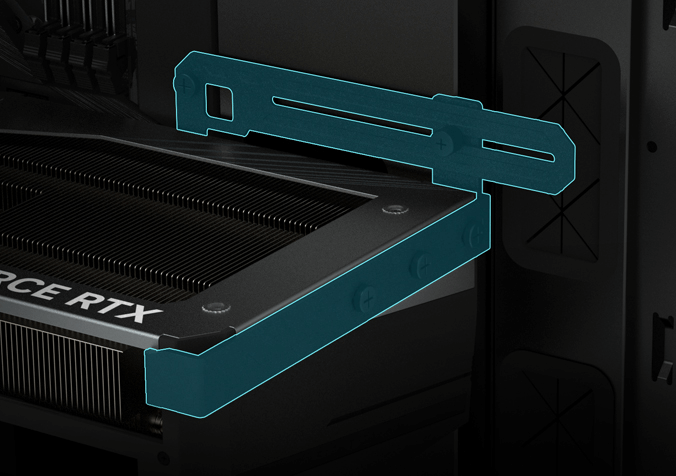
Нарешті, перевірте фізичне розташування. Високопродуктивні карти часто перевищують 12 дюймів у довжині й можуть заважати відсікам для накопичувачів, вентиляторам охолодження або бічним панелям. Скористайтеся цим чек-листом перед покупкою:
- Слот PCIe : Переконайтеся, що наявний фізичний слот x16 і сумісність із поколінням материнської плати (3.0/4.0/5.0).
- Джерело живлення : Перевірте запас потужності та тип роз’єму (8-контактний PCIe або 12VHPWR).
- Випадок : Виміряйте внутрішній простір за довжиною, шириною та висотою — особливо поблизу слота PCIe та кріплень передніх вентиляторів.
Ця послідовність запобігає поверненню товару, пошкодженню під час встановлення та неочікуваним проблемам з сумісністю після покупки.
Встановіть і оптимізуйте свою відеокарту для максимальної продуктивності роботи
Послідовне чисте встановлення драйверів, налаштування слоту PCIe та перевірка теплового режиму
Перед встановленням нової відеокарти видаліть існуючі драйвери дисплею за допомогою Display Driver Uninstaller (DDU) у безпечному режимі, щоб запобігти конфліктам у реєстрі та залишкам драйверів. Повністю вимкніть комп’ютер, знятий статичну електрику та надійно встановіть карту в основний слот PCIe x16. У BIOS/UEFI встановіть слот у режим Gen 4 (або найвищий підтримуваний) і увімкніть Resizable BAR для оптимального доступу CPU до пам’яті GPU — особливо корисно для завдань штучного інтелекту та рендерингу.
Після завантаження встановіть останній офіційний драйверний пакет для студії або робочої станції — ніколи не використовуйте узагальнені або орієнтовані на ігри драйвери — залежно від вашого випадку застосування. Потім перевірте теплову стабільність: запустіть 15-хвилинний стрес-тест GPU за допомогою інструментів, таких як FurMark або OCCT, і переконайтеся, що температура в точці з’єднання залишається нижче 90 °C, відповідно до галузевих рекомендацій (2024 р.). Якщо вентилятори працюють нерівномірно, тактові частоти обмежуються передчасно або температура різко зростає, перевстановіть силові роз’єми, покращте циркуляцію повітря в корпусі (наприклад, додайте вентилятори для припливу) та повторно протестуйте перед поверненням до робочих навантажень у виробничому середовищі.
Часті запитання
Скільки VRAM потрібно для редагування відео в роздільній здатності 1080p?
Для редагування відео в роздільній здатності 1080p зазвичай достатньо відеокарти середнього класу з 8 ГБ VRAM, у тому числі для базового рендерингу ефектів та відтворення на часовій шкалі.
Чому сертифікація ISV важлива для графічних карт робочих станцій?
Сертифікація ISV (незалежного постачальника програмного забезпечення) забезпечує кращу сумісність і стабільність, оскільки карта перевірена в професійних програмах, що мінімізує спалахи в панелі перегляду, артефакти рендерингу та аварійне завершення роботи.
Яка роль пам’яті ECC у графічних процесорах робочих станцій?
Пам’ять ECC (Error-Correcting Code) забезпечує цілісність даних, виявляючи та виправляючи помилки пам’яті під час тривалих або критичних завдань, таких як моделювання й рендеринг, що зменшує ризик пошкодження даних.
Чи можна використовувати потужну ігрову відеокарту для завдань рендерингу?
Так, потужні ігрові GPU часто пропонують вищу обчислювальну потужність і пропускну здатність пам’яті на долар порівняно з початковими картами для робочих станцій, тому їх можна використовувати для рендерингу в інструментах, які не вимагають сертифікації ISV.
Які кроки слід виконати перед встановленням нової відеокарти?
Видаліть існуючі драйвери за допомогою Display Driver Uninstaller (DDU), перевірте сумісність слоту PCIe та фізичні габарити, переконайтеся, що блок живлення має достатню потужність, і перевірте, чи вміститься карта у вашому корпусі.
Які інструменти можна використовувати для моніторингу вузьких місць GPU?
Для діагностики завантаження GPU, використання VRAM, температурних тенденцій тощо можна використовувати такі інструменти, як Windows Task Manager, GPU-Z або HWiNFO64.
Зміст
-
Оцініть вимоги до графічного процесора для вашого обсягу роботи
- Підбір продуктивності GPU під професійні застосунки: САПР, редагування відео та завдання штучного інтелекту
- Потреби у відеопам’яті залежно від завдання: коли 8 ГБ недостатньо — і чому 24 ГБ і більше мають значення для великих наборів даних та рендерингу в 4K+
- Діагностика вузьких місць у роботі GPU за допомогою інструментів моніторингу (GPU-Z, HWiNFO64, Диспетчер завдань Windows)
- Вибір правильного відеоадаптера: компроміси між робочою станцією та споживчим обладнанням
- Перевірте фізичну та системну сумісність перед встановленням нової відеокарти
- Встановіть і оптимізуйте свою відеокарту для максимальної продуктивності роботи
-
Часті запитання
- Скільки VRAM потрібно для редагування відео в роздільній здатності 1080p?
- Чому сертифікація ISV важлива для графічних карт робочих станцій?
- Яка роль пам’яті ECC у графічних процесорах робочих станцій?
- Чи можна використовувати потужну ігрову відеокарту для завдань рендерингу?
- Які кроки слід виконати перед встановленням нової відеокарти?
- Які інструменти можна використовувати для моніторингу вузьких місць GPU?