
 EN


작업 부하의 그래픽 카드 요구 사항 평가
CAD, 영상 편집, AI 작업 부하 등 전문 응용 프로그램에 맞는 GPU 성능 선택
그래픽 카드를 선택하기 전에, 해당 카드의 연산 성능을 주요 응용 프로그램과 맞춰야 한다. 영상 편집 소프트웨어와 색보정 도구는 효과 렌더링, 인코딩, 실시간 타임라인 재생 등에서 GPU 가속 기능에 크게 의존한다. 1080p 작업 환경에서는 보통 VRAM 8GB를 갖춘 중급형 카드로 충분하지만, 여러 레이어가 포함된 복잡한 4K 시퀀스나 잡음 제거, AI 기반 도구 사용 시에는 더 높은 메모리 대역폭과 빠른 셰이더 처리 속도가 필요하다. CAD 및 3D 모델링은 안정적인 뷰포트 성능을 우선시하며, 대규모 기계 어셈블리 작업은 와이어프레임 탐색 및 음영 미리보기를 위해 최적화된 전문 드라이버의 혜택을 받는다. AI 작업—예를 들어 로컬 모델 학습 및 추론—은 높은 메모리 대역폭과 낮은 정밀도 산술(FP16, INT8 등)에 대한 원생 지원을 요구한다. 흔한 실수 중 하나는 경량 2D 도면 작업에 고성능 게이밍 GPU를 선택하는 것이다. 이 경우, 인증된 워크스테이션 카드가 더 나은 안정성과 드라이버 신뢰성을 낮은 비용으로 제공한다. 반대로, GPU 렌더링 엔진은 ISV 인증보다 순수 연산 성능과 VRAM 용량을 더 중요시하므로, 강력한 소비자용 카드가 벤치마크 상에서 입문급 워크스테이션 GPU보다 뛰어난 렌더링 성능을 낼 수 있다. 가장 느린 반복 작업에 집중하라. 렌더링 시간이 대기 시간의 대부분을 차지한다면 렌더링 속도를 측정하고, 재생 중 끊김 현상이 발생한다면 영상 작업 관련 지표를 우선시하라.
작업별 VRAM 요구량: 8GB로는 부족할 때—대규모 데이터셋 및 4K 이상 렌더링에서 24GB 이상이 중요한 이유
전문가용 업그레이드에서는 VRAM 용량이 클록 속도보다 종종 더 중요하다. 8GB 버퍼는 1080p 편집, 기초 CAD 어셈블리, 소규모 AI 모델을 여유 있게 처리할 수 있다. 4K 타임라인에 강한 컬러 그레이딩, 다중 레이어 컴포지팅, 중간 복잡도의 3D 장면을 다루려면 12–16GB가 필요하다. 8K 영상, 대규모 시뮬레이션 데이터셋, 건축용 GPU 렌더링에는 24GB가 실용적인 최소치가 되며, 워크스테이션 카드에서는 32GB 또는 48GB가 필수일 수 있다. 장면 데이터가 VRAM 용량을 초과하면 시스템이 느린 시스템 RAM으로 데이터를 오프로드하게 되어 재생 지연, 렌더링 실패, 혹은 AI 학습 시간 급증이 발생한다. 많은 고성능 소비자용 그래픽카드는 24GB로 제한되어 있어 대부분의 창작자에게는 충분하지만, 고해상도 컴포지팅이나 거대한 CAD 어셈블리와 같은 작업에서는 메모리 대역폭과 ECC 기능 역시 중요해지므로 이들 카드는 부족할 수 있다. 용량 선택은 본인의 가장 까다로운 반복 프로젝트를 기준으로 하라 , 평균 사용량이 아님: 실제 부하 상황에서 카드의 반응 속도를 결정하는 것은 최대 작업량임.
모니터링 도구(GPU-Z, HWiNFO64, Windows 작업 관리자)를 이용한 GPU 병목 현상 진단
실제 병목 지점을 먼저 진단함으로써 불필요한 업그레이드를 피하세요. 대표적인 작업 부하 동안 Windows 작업 관리자 성능 탭을 열어 GPU 사용률, 전용 VRAM 사용량, 온도를 모니터링하세요. 보다 심층적인 분석을 원한다면 GPU-Z를 사용해 PCIe 링크 속도, 메모리 유형, 센서 추이를 확인하거나, HWiNFO64로 열 조절(throttling), 클록 스케일링, 전력 제한을 기록하세요. GPU 사용률이 100% 근처에서 유지되면서 CPU 사용률은 중간 수준으로 남아 있다면 그래픽 카드가 주요 병목 요인입니다. 반면 VRAM 사용률이 100%에 달했으나 GPU 코어 사용률은 낮게 유지된다면 문제는 메모리 용량—속도가 아님—입니다. GPU 사용률이 지속적으로 낮은 데 비해 CPU 코어가 포화 상태라면 프로세서 업그레이드나 소프트웨어 설정 최적화가 더 큰 성능 향상을 가져올 수 있습니다. 또한 열 조절 현상에 주의하세요: 90°C 이상의 온도가 지속되면 성능이 인위적으로 제한되어 하드웨어 부족처럼 보일 수 있습니다. 가장 무거운 실제 작업 중에만 측정값을 기록하여 근거 기반 결정을 내리세요. 실제 프로젝트 실제 작업 부하 동안, 합성 벤치마크가 아닌 실제 작업 부하 동안 측정값을 기록하여 근거 기반 결정을 내리세요.
적절한 그래픽 카드 선택: 워크스테이션 대 일반 소비자용의 균형 잡기
전문 작업용 그래픽 카드를 선택할 때는 검증된 워크스테이션 하드웨어와 고성능 일반 소비자용 하드웨어를 신중히 비교해야 한다. 안정성, 메모리 무결성, 드라이버 성숙도는 순수한 처리 속도만큼 중요하다.
안정성과 호환성을 위해 ISV 인증, ECC 메모리, 스튜디오 드라이버가 중요한 이유
CAD, 동영상 편집, 시뮬레이션, AI 파이프라인을 위한 ISV(독립 소프트웨어 벤더) 인증은 해당 그래픽 카드가 특정 전문 응용 프로그램과 함께 철저히 테스트되었음을 확인해 주며, 뷰포트 깜빡임, 렌더링 아티팩트, 예기치 않은 충돌을 줄여 줍니다. ECC(오류 정정 코드) 메모리는 장시간 실행되는 작업 중 단일 비트 메모리 오류를 탐지하고 자동으로 수정함으로써 핵심적인 내구성을 제공합니다. 이는 수 시간에 걸친 시뮬레이션 또는 렌더링 작업에서 무음 데이터 손상 위험을 감수할 수 없는 상황에서 특히 중요합니다. 스튜디오 드라이버는 버전이 고정되어 있으며 창의적·공학적 소프트웨어와 엄격히 검증되어 일반 소비자용 드라이버보다 더 일관된 프레임 전달 성능과 낮은 회귀 위험을 보장합니다. 다운타임, 재작업, 고객 마감 기한 위반이 실제 비용으로 이어지는 실무 환경에서는 이러한 기능들이 순수 성능 차이보다 훨씬 높은 가치를 지니며, 프리미엄 가격을 정당화합니다. 따라서 워크스테이션 GPU는 임무 중심, 다중 사용자, 또는 고객 대면 작업 환경에서 최고의 가치를 발휘합니다.
가성비 현실 점검: 고급 게이밍 그래픽 카드가 입문급 워크스테이션 GPU를 능가할 때
고급 게이밍 그래픽 카드는 종종 더 많은 연산 코어, 높은 메모리 대역폭, 달러당 더 큰 VRAM 용량을 제공한다. ISV 인증이 필요하지 않은 도구를 사용하는 프리랜서, 인디 3D 아티스트, AI 실무자—블렌더 사이클스(Blender Cycles), 다빈치 리졸브 스튜디오(DaVinci Resolve Studio, 비인증 모드), 파이토치(PyTorch) 추론 등—에게는 이 성능 우위가 매우 매력적이다. 소비자용 그래픽 카드는 GPU 렌더링, 동영상 인코딩, 추론을 동일한 가격대에서 더 빠르게 가속화하지만, 예산 제한 워크스테이션 카드는 기업용 브랜딩에도 불구하고 오히려 성능이 뒤처질 수 있다.
| 요인 | 고급 게이밍 그래픽 카드 | 입문급 워크스테이션 GPU |
|---|---|---|
| 달러당 순 연산 성능 | 보통 더 높음 | 종종 낮음 |
| ISV 인증 | 희귀함 | 일반 |
| ECC 메모리 | 보통 없음 | 때때로 있음 |
| 드라이버 초점 | 게임 및 일반 업데이트 | 응용 프로그램 검증 완료 |
타협점은 안정성이다. 가끔 발생하는 드라이버 이상 현상이나 재렌더링이 필요하다는 점을 감수할 수 있다면, 소비자용 그래픽 카드가 가격 대비 성능 측면에서 유리하다. 하지만 인증 요구 사항, 예측 가능한 가동 시간, 오류 없는 장시간 작동이 필수 조건이라면 워크스테이션용 그래픽 카드가 여전히 더 안전한 투자이다.
새 그래픽 카드 설치 전에 물리적 및 시스템 호환성 확인
더 빠른 그래픽 카드도 시스템이 이를 충분히 지원할 수 있을 때만 성능 향상을 가져온다. 먼저 PCIe 슬롯을 점검해야 한다. 대부분의 최신 그래픽 카드는 PCIe x16 인터페이스를 사용하며 하위 호환성을 갖추고 있지만, PCIe 5.0 카드를 PCIe 3.0 마더보드와 함께 사용하면 사용 가능한 대역폭이 약 절반으로 줄어들 수 있다. 이는 CAD 뷰포트 반응 속도, 4K 이상 해상도의 영상 스크러빙, 또는 AI 모델 학습 처리량 등에서 성능을 제한할 수 있다. PCI-SIG 기준, PCIe 5.0 x16의 원시 대역폭은 64 GB/s이며, PCIe 4.0 x16은 32 GB/s이다.
다음으로, 전력 공급을 평가하세요. GPU의 정격 총 보드 전력(TBP)을 시스템의 기준 부하에 더하세요: 고성능 소비자용 및 워크스테이션용 그래픽 카드에는 750W 전원 공급 장치(PSU)가 실용적인 최소 사양이지만, 용량이 부족한 PSU는 지속적인 렌더링 또는 학습 작업 중 과부하로 인해 차단될 수 있습니다. 필요한 전원 커넥터를 확인하세요—최신 카드 대부분은 이중 8핀 PCIe 케이블이나 새로운 12VHPWR 규격을 사용합니다—그리고 귀하의 PSU가 해당 커넥터를 원생 지원하거나 인증된 어댑터를 포함하는지 확인하세요.
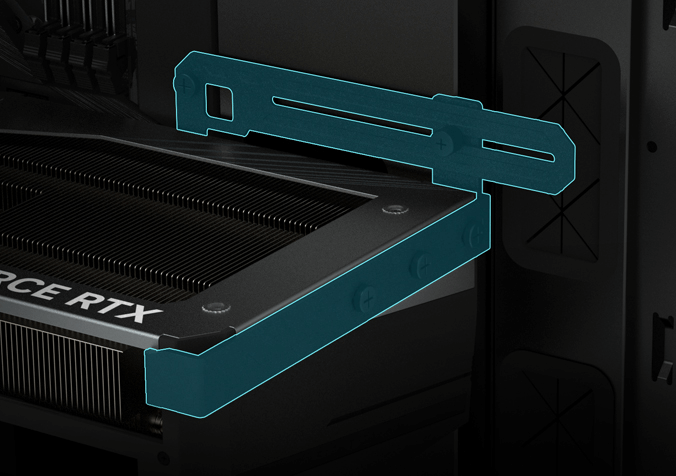
마지막으로, 물리적 여유 공간을 확인하세요. 고성능 그래픽 카드는 종종 길이가 30.5cm를 넘어서며, 드라이브 베이, 쿨링 팬, 또는 측면 패널과 간섭을 일으킬 수 있습니다. 구매 전 다음 체크리스트를 활용하세요:
- PCIe 슬롯 : 물리적 x16 슬롯이 있는지 확인하고, 마더보드의 PCIe 세대(3.0/4.0/5.0)와 호환되는지 검증하세요.
- 전원 공급 장치 : 전력 여유 용량과 커넥터 유형(8핀 PCIe 또는 12VHPWR)을 확인하세요.
- 케이스 : PCIe 슬롯 주변 및 전면 팬 마운트 근처의 내부 길이, 너비, 높이 여유 공간을 측정하세요.
이 절차는 반품, 설치 중 손상, 구매 후 호환성 문제 발생을 방지합니다.
그래픽 카드 설치 및 최적화로 작업 성능 극대화
단계별 정밀 드라이버 설치, PCIe 슬롯 설정, 열적 안정성 검증
새 그래픽 카드를 설치하기 전에 안전 모드에서 디스플레이 드라이버 언인스톨러(DDU)를 사용해 기존 디스플레이 드라이버를 완전히 제거하여 레지스트리 충돌 및 잔여 드라이버 문제를 방지합니다. 시스템을 완전히 종료한 후 정전기 방전을 실시하고, 그래픽 카드를 주 PCIe x16 슬롯에 단단히 장착합니다. BIOS/UEFI에서 해당 슬롯을 Gen 4(또는 지원 가능한 최고 버전)로 설정하고, CPU에서 GPU로의 메모리 접근을 최적화하기 위해 리사이저블 BAR(Resizable BAR) 기능을 활성화합니다. 이는 특히 AI 및 렌더링 작업 부하에 유리합니다.
부팅 후, 사용 사례에 맞는 최신 공식 스튜디오 또는 워크스테이션 드라이버 패키지를 설치하세요. 절대 범용 드라이버나 게임 중심 드라이버를 사용하지 마세요. 그런 다음 열 안정성을 검증하세요. FurMark 또는 OCCT 같은 도구로 GPU 스트레스 테스트를 15분간 실행하고, 접합부 온도가 업계 권고(2024년)에 따라 90°C 이하로 유지되는지 확인하세요. 팬 작동이 불규칙하거나 클록이 조기에 다운클럭되거나 온도가 급격히 상승하면, 전원 커넥터를 재장착하고 케이스 내 공기 흐름을 개선하세요(예: 흡기 팬 추가). 그 후 다시 테스트한 뒤, 실제 작업 부하로 복귀하세요.
자주 묻는 질문
1080p 영상 편집에는 얼마나 많은 VRAM이 필요할까요?
기본 효과 렌더링 및 타임라인 재생을 포함한 1080p 영상 편집에는 일반적으로 8GB VRAM을 갖춘 중급 그래픽 카드가 충분합니다.
워크스테이션 그래픽 카드에서 ISV 인증은 왜 중요한가요?
ISV(독립 소프트웨어 벤더) 인증은 전문 애플리케이션과의 호환성 및 안정성을 검증함으로써 뷰포트 깜빡임, 렌더링 결함, 충돌 등을 최소화해 줍니다.
워크스테이션 GPU에서 ECC 메모리의 역할은 무엇인가?
ECC(오류 정정 코드) 메모리는 시뮬레이션 및 렌더링과 같은 장시간 또는 중요한 작업 중 메모리 오류를 탐지하고 수정함으로써 데이터 무결성을 보장하여 데이터 손상 위험을 줄인다.
고성능 게이밍 그래픽 카드를 렌더링 작업에 사용할 수 있는가?
예, 고성능 게이밍 GPU는 종종 ISV 인증이 필요 없는 도구에서 렌더링 작업에 적합하도록, 입문급 워크스테이션 카드 대비 달러당 더 높은 연산 성능과 메모리 대역폭을 제공한다.
새 그래픽 카드를 설치하기 전에 어떤 단계를 거쳐야 하는가?
Display Driver Uninstaller(DDU)를 사용해 기존 드라이버를 제거하고, PCIe 슬롯 호환성 및 물리적 크기를 확인하며, 전원 공급 장치 용량을 검증하고, 카드가 케이스에 맞는지 확인해야 한다.
GPU 병목 현상을 모니터링하는 데 사용할 수 있는 도구는 무엇인가?
Windows 작업 관리자, GPU-Z 또는 HWiNFO64와 같은 도구를 사용해 GPU 사용률, VRAM 사용량, 온도 추이 등을 진단할 수 있다.