
 EN


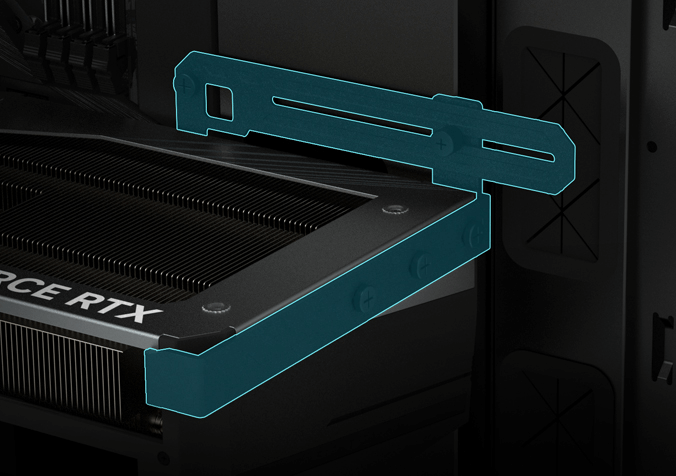
Oceń wymagania swojego obciążenia dotyczących karty graficznej
Dopasowanie wydajności GPU do zastosowań profesjonalnych: CAD, montaż wideo i obciążenia AI
Przed wybraniem karty graficznej dopasuj jej moc obliczeniową do głównych aplikacji. Programy do montażu wideo i narzędzia do korekcji kolorów w znacznym stopniu polegają na przyspieszeniu GPU przy renderowaniu efektów, kodowaniu oraz odtwarzaniu timeline’u w czasie rzeczywistym. Dla przepływu pracy w rozdzielczości 1080p wystarcza zwykle karta średniej klasy z 8 GB pamięci VRAM — jednak skomplikowane sekwencje w rozdzielczości 4K z wieloma warstwami, redukcją szumów lub narzędziami opartymi na sztucznej inteligencji wymagają wyższej przepustowości pamięci i szybszego przepływu shaderów. CAD i modelowanie 3D stawiają na stabilną wydajność widoku; duże złożenia mechaniczne korzystają z profesjonalnych sterowników zoptymalizowanych pod kątem nawigacji w trybie szkieletowym i podglądu cieniowanego. Obciążenia AI — w tym lokalne uczenie modeli i wnioskowanie — wymagają wysokiej przepustowości pamięci oraz natywnej obsługi obliczeń z niską precyzją (np. FP16, INT8). Typowym błędem jest wybór wysokiej klasy karty graficznej przeznaczonej do gier przy lekkim projektowaniu 2D, podczas gdy certyfikowana karta stacjonarna zapewnia lepszą stabilność i niezawodność sterowników przy niższym koszcie. Z kolei silniki renderujące GPU zależą bardziej od surowej mocy obliczeniowej i pojemności VRAM niż od certyfikacji ISV — więc potężna karta konsumencka może osiągnąć wyższą wydajność w testach renderowania niż początkowa karta stacjonarna. Skup się na najwolniejszym powtarzającym się zadaniu: jeśli dominującym czynnikiem są czasy renderowania, dokonaj pomiaru szybkości renderowania; jeśli odtwarzanie zawiesza się, priorytetem stają się metryki przepływu pracy wideo.
Wymagania VRAM w zależności od zadania: Kiedy 8 GB nie wystarcza — i dlaczego 24 GB lub więcej ma znaczenie przy dużych zestawach danych oraz renderowaniu w rozdzielczości 4K i wyższej
Pojemność VRAM często ważniejsza jest niż częstotliwość taktowania przy profesjonalnych ulepszeniach. Bufor o pojemności 8 GB bez problemu radzi sobie z edycją w rozdzielczości 1080p, podstawowymi zestawami CAD oraz małymi modelami sztucznej inteligencji. Przy przejściu do zakresu 12–16 GB można obsługiwać timeline’y w rozdzielczości 4K z intensywną korekcją barw, wielowarstwową kompozycją lub umiarkowanie złożonymi scenami 3D. Dla materiału w rozdzielczości 8K, dużych zbiorów danych symulacyjnych lub renderowania architektonicznego przy użyciu GPU minimalną praktyczną pojemnością staje się 24 GB — a na kartach stacjonarnych mogą okazać się niezbędne 32 GB lub 48 GB. Gdy dane sceny przekraczają pojemność VRAM, system przenosi część danych do wolniejszej pamięci RAM systemowej, co powoduje niestabilność odtwarzania, błędy renderowania lub znaczne wydłużenie czasu uczenia modeli sztucznej inteligencji. Choć wiele wysokiej klasy kart konsumenckich ogranicza się do 24 GB — co wystarcza większości twórców — to w przypadku kompozycji w bardzo wysokiej rozdzielczości lub ogromnych zestawów CAD okazują się one niewystarczające, ponieważ istotne stają się także przepustowość pamięci i obsługa ECC. Wybieraj pojemność zgodnie ze swoim najbardziej wymagającym, powtarzalnym projektem , a nie średnie użycie: obciążenia szczytowe decydują, czy karta wydaje się responsywna pod rzeczywistym naciskiem.
Diagnozowanie wąskich gardeł GPU za pomocą narzędzi do monitorowania (GPU-Z, HWiNFO64, Menedżer zadań systemu Windows)
Unikaj niepotrzebnych ulepszeń, diagnozując najpierw rzeczywiste wąskie gardła. Podczas reprezentatywnego obciążenia otwórz kartę Wydajność w Menedżerze zadań systemu Windows i monitoruj wykorzystanie GPU, zużycie dedykowanej pamięci VRAM oraz temperaturę. Aby uzyskać głębsze spojrzenie, użyj programu GPU-Z do sprawdzenia prędkości połączenia PCIe, typu pamięci oraz trendów czujników – lub programu HWiNFO64 do rejestrowania ograniczeń termicznych, skalowania taktowania oraz limitów mocy. Jeśli wykorzystanie GPU utrzymuje się blisko 100%, a obciążenie procesora pozostaje umiarkowane, karta graficzna stanowi główne ograniczenie. Jeśli zużycie pamięci VRAM osiąga 100%, ale wykorzystanie rdzenia GPU pozostaje niskie, problemem jest pojemność pamięci – nie jej szybkość. Jeśli wykorzystanie GPU jest stałe i niskie, a jednocześnie rdzenie procesora są całkowicie obciążone, większy przyrost wydajności można osiągnąć poprzez uaktualnienie procesora lub zoptymalizowanie ustawień oprogramowania. Zwracaj również uwagę na ograniczenia termiczne: długotrwałe temperatury powyżej 90 °C mogą sztucznie ograniczać wydajność i symulować niewystarczającą moc sprzętu. Zawsze rejestruj metryki podczas najbardziej wymagających rzeczywistych projektów , a nie syntetycznych testów wydajności, aby podejmować decyzje oparte na faktach.
Wybierz odpowiednią kartę graficzną: kompromisy między wersjami stacjonarnymi a konsumentów
Wybór karty graficznej do zadań profesjonalnych oznacza porównanie zweryfikowanego sprzętu stacjonarnego z wydajnymi alternatywami dla konsumentów. Stabilność, integralność pamięci i dojrzałość sterowników często mają takie samo znaczenie jak surowa wydajność.
Dlaczego certyfikacja ISV, pamięć ECC oraz sterowniki Studio są kluczowe dla stabilności i zgodności
Dla CAD, edycji wideo, symulacji i potoków sztucznej inteligencji certyfikacja ISV (niezależnego dostawcy oprogramowania) potwierdza, że karta została starannie przetestowana z konkretnymi aplikacjami profesjonalnymi – co zmniejsza migotanie w oknie podglądu, artefakty renderowania oraz nieoczekiwane awarie. Pamięć ECC (Error-Correcting Code) zapewnia kluczową odporność, wykrywając i korygując błędy pojedynczego bitu w trakcie długotrwałych zadań – co jest niezbędne, gdy wielogodzinna symulacja lub renderowanie nie może narażać się na ukrytą korupcję danych. Sterowniki Studio są zablokowane wersyjnie i zweryfikowane w połączeniu z oprogramowaniem twórczym i inżynierskim, zapewniając spójną dostawę klatek oraz niższe ryzyko regresji niż sterowniki konsumentów ogólnego przeznaczenia. W środowiskach produkcyjnych, gdzie przestoje, konieczność ponownej pracy lub przekroczenie terminów dla klientów wiążą się z rzeczywistymi kosztami, te funkcje często uzasadniają wyższą cenę w porównaniu do różnic w surowej wydajności. Dlatego karty graficzne typu workstation zapewniają największą wartość w krytycznych dla misji, wieloużytkownikowych lub skierowanych bezpośrednio do klientów przepływach pracy.
Sprawdzenie rzeczywistości kosztu i wydajności: kiedy wysokiej klasy karta graficzna do gier przewyższa kartę graficzną do stacji roboczych wejściowego poziomu
Wysokiej klasy karta graficzna do gier często oferuje więcej rdzeni obliczeniowych, wyższą przepustowość pamięci oraz większą ilość pamięci VRAM za każdą złotówkę niż karta graficzna do stacji roboczych wejściowego poziomu. Dla samozatrudnionych, niezależnych artystów 3D oraz praktyków AI, których narzędzia nie wymagają certyfikacji ISV — takich jak Blender Cycles, DaVinci Resolve Studio (w trybie niemieszczeniowym) lub wnioskowanie w PyTorch — przewaga wydajnościowa jest bardzo atrakcyjna. Karty konsumenckie przyspieszają renderowanie GPU, kodowanie wideo oraz wnioskowanie szybciej przy tej samej cenie, podczas gdy tanie karty do stacji roboczych mogą pozostawać w tyle mimo swojej marki enterprise.
| Czynnik | Wysokiej klasy karta graficzna do gier | Karta graficzna do stacji roboczych wejściowego poziomu |
|---|---|---|
| Surowa wydajność obliczeniowa za złotówkę | Często wyższy | Często niższe |
| Certyfikacja ISV | Rzadkie | Zwykły |
| Pamięć ECC | Zazwyczaj brak | Czasem obecna |
| Skupienie sterowników | Aktualizacje gier i ogólne aktualizacje | Zweryfikowane w zastosowaniu |
Kompromis polega na stabilności. Jeśli okazjonalne anomalie zachowania kierowcy lub konieczność ponownego renderowania są akceptowalne, opcja konsumenta wygrywa pod względem wartości. Jeśli jednak certyfikacja, przewidywalna niezawodność działania i bezbłędne długotrwałe uruchomienia są warunkami bezwzględnie niezbędnymi, karta stacjonarna pozostaje bezpieczniejszym inwestycją.
Sprawdź zgodność fizyczną i systemową przed zainstalowaniem nowej karty graficznej
Szybsza karta graficzna poprawia wydajność tylko wtedy, gdy system potrafi ją w pełni obsługiwać. Zaczynaj od gniazda PCIe: większość nowoczesnych kart korzysta z interfejsu PCIe x16 i jest zgodna wstecznie, ale połączenie karty PCIe 5.0 z płytą główną PCIe 3.0 zmniejsza dostępną przepustowość o około połowę – co może ograniczać wydajność w przypadku reaktywności widoku CAD, przewijania materiału wideo w rozdzielczości 4K i wyższej, lub przepustowości szkolenia modeli AI. PCI-SIG określa surową przepustowość PCIe 5.0 x16 na 64 GB/s, podczas gdy dla PCIe 4.0 x16 wynosi ona 32 GB/s.
Następnie oceniamy dostarczaną moc. Do podstawowego obciążenia systemu dodajemy całkowitą znamionową moc karty graficznej (TBP). Zasilacz o mocy 750 W stanowi praktyczne minimum dla wysokiej klasy kart konsumenckich i stacji roboczych, ale zbyt słabe jednostki mogą wyłączać się podczas długotrwałego renderowania lub uczenia modeli. Sprawdź wymagane złącza — wiele nowoczesnych kart używa dwóch kabli PCIe 8-pin lub nowszego standardu 12VHPWR — oraz upewnij się, że Twój zasilacz obsługuje je natywnie lub posiada certyfikowany adapter.
Na koniec sprawdź dostępne miejsce fizyczne. Karty wysokiej klasy często przekraczają 30 cm długości i mogą zakłócać montaż napędów, wentylatorów chłodzących lub bocznych pokryw obudowy. Przed zakupem skorzystaj z poniższej listy kontrolnej:
- Gniazdo PCIe : Upewnij się, że w Twojej płycie głównej znajduje się fizyczny slot x16 oraz że jest on zgodny z jej generacją (3.0/4.0/5.0).
- Zasilanie : Zweryfikuj zapas mocy i typ złączy (8-pin PCIe lub 12VHPWR).
- Przypadek : Zmierz dostępne miejsce wewnątrz obudowy pod względem długości, szerokości i wysokości — szczególnie w okolicy slotu PCIe oraz miejsc montażu wentylatorów z przodu.
Zastosowanie tej kolejności pozwala uniknąć zwrotów towaru, uszkodzeń podczas instalacji oraz niespodzianek związanych z niezgodnością sprzętu po zakupie.
Zainstaluj i zoptymalizuj kartę graficzną w celu maksymalnej wydajności w pracy
Krok po kroku: czysta instalacja sterowników, konfiguracja gniazda PCIe oraz walidacja termiczna
Przed zainstalowaniem nowej karty graficznej odinstaluj istniejące sterowniki wyświetlania przy użyciu Display Driver Uninstaller (DDU) w trybie awaryjnym, aby zapobiec konfliktom w rejestrze i pozostawieniu śladów sterowników. Wyłącz komputer całkowicie, rozładowaj elektryczność statyczną i dokładnie umieść kartę w głównym gnieździe PCIe x16. W BIOS-ie/UEFI ustaw gniazdo na wersję Gen 4 (lub najwyższą obsługiwaną) i włącz funkcję Resizable BAR, aby zapewnić optymalny dostęp pamięciowy procesora do pamięci karty graficznej – szczególnie korzystne przy obciążeniach związanych z sztuczną inteligencją i renderowaniem.
Po uruchomieniu zainstaluj najnowszy oficjalny pakiet sterowników dla stacji roboczych lub studiów — nigdy nie używaj sterowników ogólnego przeznaczenia ani zoptymalizowanych pod gry — dostosowanych do Twojego przypadku użycia. Następnie sprawdź stabilność termiczną: przeprowadź 15-minutowy test obciążenia GPU przy użyciu narzędzi takich jak FurMark lub OCCT i upewnij się, że temperatury w punktach połączenia (junction temperatures) pozostają poniżej 90 °C, zgodnie z wytycznymi branżowymi (2024 r.). Jeśli wentylatory działają niestabilnie, taktowanie jest ograniczane wcześniej niż powinno lub temperatura gwałtownie rośnie, ponownie załóż złącza zasilania, popraw przepływ powietrza w obudowie (np. dodaj wentylatory ssące) i przeprowadź ponowne testy przed powrotem do obciążeń produkcyjnych.
Często zadawane pytania
Ile pamięci VRAM potrzebuję do montażu wideo w rozdzielczości 1080p?
Karta średniej klasy z 8 GB pamięci VRAM zwykle wystarcza do montażu wideo w rozdzielczości 1080p, w tym podstawowego renderowania efektów i odtwarzania na szczytowej linii czasu.
Dlaczego certyfikacja ISV jest ważna dla kart graficznych do stacji roboczych?
Certyfikacja ISV (Independent Software Vendor) zapewnia lepszą kompatybilność i stabilność dzięki weryfikacji działania karty z aplikacjami profesjonalnymi, co minimalizuje migotanie widoku, artefakty renderowania oraz awarie.
Jaka jest rola pamięci ECC w kartach graficznych do stacji roboczych?
Pamięć ECC (Error-Correcting Code) zapewnia integralność danych, wykrywając i korygując błędy pamięci podczas długotrwałych lub krytycznych zadań, takich jak symulacje i renderowanie, co zmniejsza ryzyko uszkodzenia danych.
Czy mogę używać wysokiej klasy karty graficznej przeznaczonej do gier w zadaniach renderowania?
Tak, karty graficzne przeznaczone do gier często oferują wyższą moc obliczeniową i przepustowość pamięci na jednostkę kosztu niż początkowe karty do stacji roboczych, co czyni je odpowiednimi do zadań renderowania w narzędziach, które nie wymagają certyfikacji ISV.
Jakie kroki należy podjąć przed zainstalowaniem nowej karty graficznej?
Odinstaluj istniejące sterowniki przy użyciu Display Driver Uninstaller (DDU), sprawdź zgodność gniazda PCIe oraz wymiary fizyczne karty, upewnij się, że zasilacz ma wystarczającą moc, i potwierdź, że karta zmieści się w obudowie.
Jakie narzędzia można użyć do monitorowania wąskich gardeł związanych z kartą graficzną?
Można używać narzędzi takich jak Menedżer zadań systemu Windows, GPU-Z lub HWiNFO64 do diagnozowania wykorzystania GPU, zużycia pamięci VRAM, trendów temperatury i innych parametrów.
Spis treści
-
Oceń wymagania swojego obciążenia dotyczących karty graficznej
- Dopasowanie wydajności GPU do zastosowań profesjonalnych: CAD, montaż wideo i obciążenia AI
- Wymagania VRAM w zależności od zadania: Kiedy 8 GB nie wystarcza — i dlaczego 24 GB lub więcej ma znaczenie przy dużych zestawach danych oraz renderowaniu w rozdzielczości 4K i wyższej
- Diagnozowanie wąskich gardeł GPU za pomocą narzędzi do monitorowania (GPU-Z, HWiNFO64, Menedżer zadań systemu Windows)
- Wybierz odpowiednią kartę graficzną: kompromisy między wersjami stacjonarnymi a konsumentów
- Sprawdź zgodność fizyczną i systemową przed zainstalowaniem nowej karty graficznej
- Zainstaluj i zoptymalizuj kartę graficzną w celu maksymalnej wydajności w pracy
-
Często zadawane pytania
- Ile pamięci VRAM potrzebuję do montażu wideo w rozdzielczości 1080p?
- Dlaczego certyfikacja ISV jest ważna dla kart graficznych do stacji roboczych?
- Jaka jest rola pamięci ECC w kartach graficznych do stacji roboczych?
- Czy mogę używać wysokiej klasy karty graficznej przeznaczonej do gier w zadaniach renderowania?
- Jakie kroki należy podjąć przed zainstalowaniem nowej karty graficznej?
- Jakie narzędzia można użyć do monitorowania wąskich gardeł związanych z kartą graficzną?