
 EN


ประเมินความต้องการการ์ดแสดงผลสำหรับภาระงานของคุณ
จับคู่ประสิทธิภาพของ GPU ให้สอดคล้องกับแอปพลิเคชันระดับมืออาชีพ: CAD การตัดต่อวิดีโอ และภาระงานด้าน AI
ก่อนเลือกการ์ดแสดงผล ให้จับคู่ความสามารถในการประมวลผลของมันเข้ากับแอปพลิเคชันหลักที่คุณใช้งาน โปรแกรมตัดต่อวิดีโอและเครื่องมือปรับสีพึ่งพาการเร่งความเร็วด้วย GPU อย่างมากสำหรับการเรนเดอร์เอฟเฟกต์ การเข้ารหัส และการเล่นไทม์ไลน์แบบเรียลไทม์ สำหรับเวิร์กโฟลว์ระดับ 1080p การ์ดระดับกลางที่มีหน่วยความจำ VRAM ขนาด 8 GB มักเพียงพอ — แต่ลำดับภาพระดับ 4K ที่ซับซ้อนซึ่งมีหลายเลเยอร์ การลดสัญญาณรบกวน หรือเครื่องมือขับเคลื่อนด้วย AI จำเป็นต้องใช้แบนด์วิดท์หน่วยความจำที่สูงขึ้นและอัตราการประมวลผลเชเดอร์ที่เร็วขึ้น งาน CAD และการสร้างโมเดล 3 มิติเน้นประสิทธิภาพของวิวพอร์ตที่เสถียร โดยชุดประกอบทางกลขนาดใหญ่ได้ประโยชน์จากไดรเวอร์ระดับมืออาชีพที่ปรับแต่งมาเฉพาะสำหรับการนำทางแบบไวร์เฟรมและการดูตัวอย่างแบบเชด (shaded preview) งาน AI — รวมถึงการฝึกโมเดลและการทำนาย (inference) แบบทำงานในเครื่อง — ต้องการแบนด์วิดท์หน่วยความจำสูงและรองรับการคำนวณแบบความแม่นยำต่ำโดยเนื้อแท้ (เช่น FP16, INT8) ข้อผิดพลาดทั่วไปประการหนึ่งคือการเลือกการ์ดจอเกมระดับไฮเอนด์สำหรับงานวาดแบบ 2 มิติที่ไม่ซับซ้อน ในขณะที่การ์ดเวิร์กสเตชันที่ผ่านการรับรองสามารถมอบความเสถียรและเชื่อถือได้ของไดรเวอร์ที่เหนือกว่าในราคาที่ต่ำกว่า ตรงกันข้าม เครื่องมือเรนเดอร์ที่ใช้ GPU จะให้ความสำคัญกับพลังการประมวลผลดิบและปริมาณ VRAM มากกว่าการรับรองจาก ISV — ดังนั้นการ์ดผู้บริโภคที่ทรงพลังอาจทำคะแนนเรนเดอร์ได้ดีกว่าการ์ดเวิร์กสเตชันระดับเริ่มต้น ให้มุ่งเน้นที่งานที่ช้าที่สุดซึ่งคุณต้องทำซ้ำบ่อย ๆ: หากเวลาที่ใช้ในการเรนเดอร์คือปัจจัยจำกัดหลัก ให้วัดความเร็วในการเรนเดอร์; หากการเล่นวิดีโอสะดุด ให้ให้ความสำคัญกับตัวชี้วัดประสิทธิภาพของเวิร์กโฟลว์วิดีโอ
ความต้องการหน่วยความจำ VRAM ตามภารกิจ: เมื่อ 8 กิกะไบต์ไม่เพียงพอ—และเหตุใด 24 กิกะไบต์ขึ้นไปจึงสำคัญสำหรับชุดข้อมูลขนาดใหญ่และการเรนเดอร์ที่ความละเอียด 4K ขึ้นไป
ความจุของหน่วยความจำ VRAM มักมีน้ำหนักมากกว่าความเร็วนาฬิกาในการอัปเกรดระดับมืออาชีพ การมีหน่วยความจำแบบบัฟเฟอร์ 8 กิกะไบต์สามารถรองรับงานตัดต่อวิดีโอความละเอียด 1080p ได้อย่างลื่นไหล งานออกแบบ CAD แบบประกอบเบื้องต้น และโมเดล AI ขนาดเล็ก สำหรับงานตัดต่อวิดีโอความละเอียด 4K ที่มีการปรับสีอย่างเข้มข้น การรวมภาพหลายเลเยอร์ หรือฉาก 3 มิติที่มีความซับซ้อนปานกลาง ควรใช้หน่วยความจำ 12–16 กิกะไบต์ ส่วนงานที่เกี่ยวข้องกับภาพความละเอียด 8K ชุดข้อมูลการจำลองขนาดใหญ่ หรือการเรนเดอร์ด้วย GPU สำหรับงานสถาปัตยกรรม หน่วยความจำ 24 กิกะไบต์จึงถือเป็นค่าต่ำสุดที่ใช้งานได้จริง—และอาจจำเป็นต้องใช้ 32 หรือ 48 กิกะไบต์ในการ์ดเวิร์กสเตชัน หากข้อมูลของฉากเกินความจุ VRAM ระบบจะย้ายข้อมูลไปเก็บไว้ในหน่วยความจำหลัก (RAM) ซึ่งมีความเร็วต่ำกว่า ส่งผลให้เกิดอาการสะดุดขณะเล่นวิดีโอ ล้มเหลวในการเรนเดอร์ หรือใช้เวลานานขึ้นอย่างมากในการฝึกโมเดล AI แม้ว่าการ์ดระดับพรีเมียมสำหรับผู้บริโภคส่วนใหญ่จะจำกัดที่ 24 กิกะไบต์ ซึ่งเพียงพอสำหรับผู้สร้างสรรค์ส่วนใหญ่ แต่ก็ยังไม่เพียงพอสำหรับงานรวมภาพที่ความละเอียดสูงมาก หรืองานประกอบ CAD ขนาดใหญ่มาก ซึ่งนอกจากความจุแล้ว ความกว้างของแถบข้อมูล (memory bandwidth) และความสามารถในการตรวจจับและแก้ไขข้อผิดพลาด (ECC) ก็มีความสำคัญเช่นกัน โปรดเลือกความจุตาม โครงการที่ท้าทายที่สุดที่คุณดำเนินการซ้ำๆ , ไม่ใช่การใช้งานโดยเฉลี่ย: ภาระงานสูงสุดเป็นตัวกำหนดว่าการ์ดกราฟิกจะรู้สึกมีความคล่องตัวเพียงใดภายใต้แรงกดดันในสถานการณ์จริง
การวิเคราะห์ปัญหาคอขวดของ GPU ด้วยเครื่องมือตรวจสอบ (GPU-Z, HWiNFO64, Windows Task Manager)
หลีกเลี่ยงการอัปเกรดที่ไม่จำเป็น โดยวิเคราะห์จุดคับขัดที่แท้จริงก่อน ในช่วงภาระงานที่เป็นตัวแทน ให้เปิดแท็บ Performance ของ Windows Task Manager แล้วสังเกตการใช้งาน GPU การใช้งาน VRAM เฉพาะ และอุณหภูมิ สำหรับข้อมูลเชิงลึกยิ่งขึ้น ให้ใช้ GPU-Z เพื่อยืนยันความเร็วของ PCIe link ชนิดหน่วยความจำ และแนวโน้มของเซนเซอร์ หรือใช้ HWiNFO64 เพื่อบันทึกเหตุการณ์ thermal throttling การปรับลดความเร็วของคล็อก (clock scaling) และขีดจำกัดกำลังไฟฟ้า หากการใช้งาน GPU อยู่ใกล้ระดับ 100% ขณะที่การใช้งาน CPU ยังอยู่ในระดับปานกลาง แสดงว่าการ์ดกราฟิกคือข้อจำกัดหลักของระบบ ถ้าการใช้งาน VRAM ถึง 100% แต่การใช้งานแกน GPU ยังต่ำ ปัญหาคือความจุหน่วยความจำ ไม่ใช่ความเร็ว แต่หากการใช้งาน GPU ต่ำอย่างสม่ำเสมอ ขณะที่คอร์ CPU เต็มโหลด การอัปเกรดโปรเซสเซอร์ หรือการปรับแต่งการตั้งค่าซอฟต์แวร์อาจให้ผลลัพธ์ที่ดีกว่า นอกจากนี้ ควรสังเกตปรากฏการณ์ thermal throttling ด้วย อุณหภูมิที่สูงต่อเนื่องเกิน 90°C อาจทำให้ประสิทธิภาพลดลงโดยเทียม และสร้างความเข้าใจผิดว่าฮาร์ดแวร์ไม่เพียงพอ ควรบันทึกค่าต่างๆ ระหว่างภาระงานที่หนักที่สุด โครงการจริง —ไม่ใช่การทดสอบจากโปรแกรมจำลอง (synthetic benchmarks)—เพื่อสนับสนุนการตัดสินใจที่อิงหลักฐาน
เลือกการ์ดแสดงผลที่เหมาะสม: ข้อแลกเปลี่ยนระหว่างรุ่นสำหรับเวิร์กสเตชันกับรุ่นสำหรับผู้บริโภค
การเลือกการ์ดแสดงผลสำหรับงานระดับมืออาชีพ หมายถึงการเปรียบเทียบฮาร์ดแวร์เวิร์กสเตชันที่ผ่านการรับรองกับทางเลือกสำหรับผู้บริโภคที่ให้ประสิทธิภาพสูง ความเสถียร ความสมบูรณ์ของหน่วยความจำ และความพร้อมใช้งานของไดรเวอร์ มักมีความสำคัญไม่แพ้ความเร็วเชิงรุ่น
เหตุใดการรับรองจากผู้พัฒนาซอฟต์แวร์อิสระ (ISV) หน่วยความจำแบบ ECC และไดรเวอร์สำหรับสตูดิโอ จึงมีความสำคัญต่อความเสถียรและความเข้ากันได้
สำหรับงานออกแบบด้วยคอมพิวเตอร์ (CAD), การตัดต่อวิดีโอ, การจำลองสถานการณ์ และกระบวนการประมวลผลปัญญาประดิษฐ์ (AI) การรับรองจากผู้จำหน่ายซอฟต์แวร์อิสระ (ISV: Independent Software Vendor) ยืนยันว่าการ์ดกราฟิกนั้นผ่านการทดสอบอย่างเข้มงวดกับแอปพลิเคชันมืออาชีพเฉพาะทาง ซึ่งช่วยลดปัญหาภาพกระตุกในมุมมอง (viewport glitches), ข้อผิดพลาดในการเรนเดอร์ (rendering artifacts), และการหยุดทำงานโดยไม่คาดคิด (unexpected crashes) หน่วยความจำแบบ ECC (Error-Correcting Code) เพิ่มความทนทานที่สำคัญด้วยการตรวจจับและแก้ไขข้อผิดพลาดของบิตเดียวในหน่วยความจำระหว่างการทำงานที่ใช้เวลานาน — ซึ่งเป็นสิ่งจำเป็นอย่างยิ่งเมื่อการจำลองหรือการเรนเดอร์ที่ใช้เวลาหลายชั่วโมงไม่อาจยอมรับความเสี่ยงจากการเสียหายของข้อมูลโดยไม่ปรากฏให้เห็น (silent data corruption) ไดรเวอร์สำหรับงานสตูดิโอถูกผูกไว้กับเวอร์ชันเฉพาะและผ่านการตรวจสอบความเข้ากันได้กับซอฟต์แวร์ด้านสร้างสรรค์และวิศวกรรมอย่างละเอียด ทำให้ส่งมอบเฟรมได้อย่างสม่ำเสมอและมีความเสี่ยงต่อปัญหาความไม่เข้ากันหลังอัปเดต (regression risk) ต่ำกว่าไดรเวอร์ทั่วไปสำหรับผู้บริโภค ในสภาพแวดล้อมการผลิตจริง ที่การหยุดทำงาน การทำซ้ำงาน หรือการพลาดกำหนดส่งงานให้ลูกค้าส่งผลต้นทุนที่จับต้องได้ คุณสมบัติเหล่านี้มักคุ้มค่าพอที่จะจ่ายราคาเพิ่มเหนือความแตกต่างของประสิทธิภาพเชิงดิบ (raw performance differences) ดังนั้น GPU สำหรับเวิร์กสเตชันจึงมอบคุณค่าสูงสุดในกระบวนการทำงานที่มีความสำคัญยิ่งต่อภารกิจ (mission-critical), ใช้งานร่วมกันโดยผู้ใช้หลายคน (multi-user), หรือเกี่ยวข้องโดยตรงกับลูกค้า (client-facing)
การตรวจสอบความคุ้มค่าจริง: เมื่อการ์ดแสดงผลสำหรับเล่นเกมระดับสูงให้ประสิทธิภาพเหนือกว่าการ์ดแสดงผลสำหรับงานสำนักงานระดับเริ่มต้น
การ์ดแสดงผลสำหรับเล่นเกมระดับสูงมักมีจำนวนคอร์ประมวลผลมากกว่า มีแบนด์วิดท์หน่วยความจำสูงกว่า และมีหน่วยความจำ VRAM ต่อดอลลาร์มากกว่าการ์ดแสดงผลสำหรับงานสำนักงานระดับเริ่มต้น สำหรับผู้ประกอบอาชีพอิสระ ศิลปินสร้างโมเดลสามมิติอิสระ และผู้ปฏิบัติงานด้านปัญญาประดิษฐ์ที่ใช้เครื่องมือซึ่งไม่จำเป็นต้องผ่านการรับรองจาก ISV เช่น Blender Cycles, DaVinci Resolve Studio (โหมดที่ไม่ผ่านการรับรอง) หรือ PyTorch inference ข้อได้เปรียบด้านประสิทธิภาพจึงมีน้ำหนักมาก การ์ดสำหรับผู้บริโภคเร่งกระบวนการเรนเดอร์ด้วย GPU การเข้ารหัสวิดีโอ และการอนุมาน (inference) ได้รวดเร็วกว่าในระดับราคาเดียวกัน ในขณะที่การ์ดสำนักงานแบบประหยัดอาจให้ประสิทธิภาพต่ำกว่าแม้จะมีแบรนด์ที่เน้นกลุ่มองค์กร
| ปัจจัย | การ์ดแสดงผลสำหรับเล่นเกมระดับสูง | การ์ดแสดงผลสำหรับงานสำนักงานระดับเริ่มต้น |
|---|---|---|
| ประสิทธิภาพการประมวลผลดิบต่อดอลลาร์ | มักสูงกว่า | มักจะต่ำกว่า |
| การรับรองจาก ISV | พบได้น้อย | ทั่วไป |
| หน่วยความจำ ECC | มักไม่มี | บางครั้งมีอยู่ |
| จุดเน้นของไดรเวอร์ | อัปเดตสำหรับเกมและการใช้งานทั่วไป | ผ่านการตรวจสอบความเข้ากันได้กับแอปพลิเคชันแล้ว |
ข้อแลกเปลี่ยนคือความมั่นคง หากยอมรับได้ว่าผู้ขับขี่อาจมีพฤติกรรมแปลกๆ เป็นครั้งคราว หรือจำเป็นต้องเรนเดอร์ใหม่ ตัวเลือกสำหรับผู้บริโภคจะให้คุณค่าสูงกว่า แต่หากการรับรอง การทำงานอย่างคาดการณ์ได้ และการใช้งานต่อเนื่องระยะยาวโดยไม่มีข้อผิดพลาดเป็นสิ่งที่ขาดไม่ได้ การ์ดเวิร์กสเตชันจึงยังคงเป็นการลงทุนที่ปลอดภัยกว่า
ตรวจสอบความเข้ากันได้ทางกายภาพและระบบก่อนติดตั้งการ์ดกราฟิกตัวใหม่ของคุณ
การ์ดกราฟิกที่เร็วกว่าจะเพิ่มประสิทธิภาพได้ก็ต่อเมื่อระบบทั้งหมดของคุณสามารถรองรับมันได้อย่างเต็มที่ เริ่มจากการตรวจสอบสล็อต PCIe: การ์ดสมัยใหม่ส่วนใหญ่ใช้อินเทอร์เฟซ PCIe x16 และรองรับย้อนหลัง แต่หากนำการ์ด PCIe 5.0 ไปใช้กับเมนบอร์ด PCIe 3.0 จะทำให้แบนด์วิดท์ที่ใช้ได้ลดลงประมาณครึ่งหนึ่ง ซึ่งอาจจำกัดประสิทธิภาพในการตอบสนองของมุมมอง CAD การเลื่อนภาพวิดีโอความละเอียด 4K ขึ้นไป หรืออัตราการประมวลผลขณะฝึกโมเดลปัญญาประดิษฐ์ (AI) ตามมาตรฐาน PCI-SIG การ์ด PCIe 5.0 x16 มีแบนด์วิดท์ดิบสูงสุด 64 กิกะไบต์ต่อวินาที เมื่อเทียบกับ 32 กิกะไบต์ต่อวินาทีของ PCIe 4.0 x16
ต่อไป ประเมินการจ่ายพลังงาน ให้บวกค่า TBP (Total Board Power) ที่ระบุไว้ของ GPU เข้ากับโหลดพื้นฐานของระบบคุณ: แหล่งจ่ายไฟ (PSU) ขนาด 750 วัตต์ถือเป็นค่าต่ำสุดที่เหมาะสมสำหรับการ์ดระดับไฮเอนด์สำหรับผู้ใช้ทั่วไปและเวิร์กสเตชัน แต่แหล่งจ่ายไฟที่มีกำลังต่ำเกินไปอาจตัดการทำงานเมื่อใช้งานหนักต่อเนื่อง เช่น การเรนเดอร์หรือการฝึกโมเดล ตรวจสอบให้แน่ใจว่ามีขั้วต่อที่จำเป็น—การ์ดสมัยใหม่หลายรุ่นใช้สาย PCIe แบบ 8-pin สองเส้น หรือมาตรฐานใหม่คือ 12VHPWR—และยืนยันว่า PSU ของคุณรองรับโดยตรง หรือมีอะแดปเตอร์ที่ได้รับการรับรอง
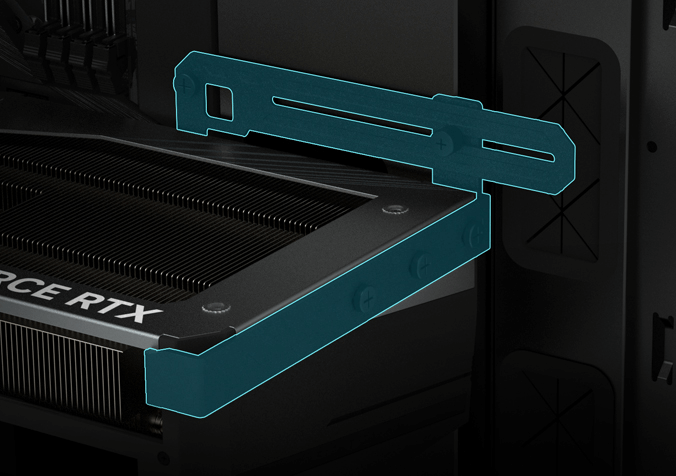
สุดท้าย ตรวจสอบระยะว่างทางกายภาพ การ์ดระดับไฮเอนด์มักมีความยาวเกิน 12 นิ้ว และอาจขัดขวางเบย์ไดรฟ์ พัดลมระบายความร้อน หรือแผงด้านข้าง โปรดใช้รายการตรวจสอบนี้ก่อนซื้อ:
- สล็อต PCIe : ตรวจสอบว่ามีสล็อตแบบ x16 จริง และเข้ากันได้กับรุ่นของเมนบอร์ดคุณ (3.0/4.0/5.0)
- แหล่งจ่ายไฟ : ตรวจสอบว่ามีกำลังสำรองเพียงพอ และชนิดของขั้วต่อ (8-pin PCIe หรือ 12VHPWR)
- กรณีการใช้งาน : วัดระยะว่างภายในทั้งความยาว ความกว้าง และความสูง โดยเฉพาะบริเวณสล็อต PCIe และตำแหน่งที่ติดตั้งพัดลมด้านหน้า
ลำดับขั้นตอนนี้ช่วยป้องกันการส่งคืน การเสียหายระหว่างติดตั้ง และปัญหาความเข้ากันได้ที่เกิดขึ้นหลังการซื้อ
ติดตั้งและปรับแต่งการ์ดแสดงผลของคุณเพื่อประสิทธิภาพการทำงานสูงสุด
การติดตั้งไดรเวอร์แบบสะอาดทีละขั้นตอน การกำหนดค่าสล็อต PCIe และการตรวจสอบความร้อน
ก่อนติดตั้งการ์ดแสดงผลตัวใหม่ ให้ถอนการติดตั้งไดรเวอร์การแสดงผลที่มีอยู่แล้วโดยใช้ Display Driver Uninstaller (DDU) ขณะอยู่ในโหมด Safe Mode เพื่อป้องกันไม่ให้เกิดความขัดแย้งกับรีจิสทรีหรือเศษซากของไดรเวอร์ ปิดเครื่องให้หมดทั้งระบบ ปล่อยประจุไฟฟ้าสถิตย์ออกให้หมด จากนั้นใส่การ์ดลงในสล็อต PCIe x16 หลักอย่างแน่นหนา ใน BIOS/UEFI ให้ตั้งค่าสล็อตให้ใช้รุ่น Gen 4 (หรือรุ่นสูงสุดที่รองรับ) และเปิดใช้งาน Resizable BAR เพื่อให้การเข้าถึงหน่วยความจำระหว่าง CPU กับ GPU มีประสิทธิภาพสูงสุด—ซึ่งให้ประโยชน์อย่างมากต่อภาระงานด้าน AI และการเรนเดอร์
หลังจากเปิดเครื่องแล้ว ให้ติดตั้งแพ็กเกจไดรเวอร์เวอร์ชันล่าสุดอย่างเป็นทางการสำหรับสตูดิโอหรือเวิร์กสเตชัน—ห้ามใช้ไดรเวอร์ทั่วไปหรือไดรเวอร์ที่ออกแบบมาเฉพาะสำหรับเล่นเกม—ตามการใช้งานของคุณ จากนั้นตรวจสอบความเสถียรของอุณหภูมิ: ให้รันการทดสอบความเครียดของ GPU เป็นเวลา 15 นาทีโดยใช้เครื่องมือเช่น FurMark หรือ OCCT และยืนยันว่าอุณหภูมิบริเวณจังก์ชันยังคงต่ำกว่า 90°C ตามแนวทางอุตสาหกรรม (2024) หากพัดลมทำงานผิดปกติ ความเร็วคล็อกลดลงก่อนเวลาอันควร หรืออุณหภูมิเพิ่มขึ้นอย่างรวดเร็ว ให้ถอดและต่อขั้วต่อไฟฟ้าใหม่ ปรับปรุงการไหลเวียนของอากาศภายในเคส (เช่น เพิ่มพัดลมดูดลมเข้า) แล้วทำการทดสอบซ้ำก่อนกลับไปใช้งานจริง
คำถามที่พบบ่อย
ฉันต้องการหน่วยความจำ VRAM เท่าไรสำหรับการตัดต่อวิดีโอความละเอียด 1080p
การ์ดระดับกลางที่มีหน่วยความจำ VRAM ขนาด 8 GB มักเพียงพอสำหรับการตัดต่อวิดีโอความละเอียด 1080p รวมถึงการเรนเดอร์เอฟเฟกต์พื้นฐานและการเล่นภาพบนไทม์ไลน์
เหตุใดการรับรอง ISV จึงสำคัญสำหรับการ์ดกราฟิกแบบเวิร์กสเตชัน
การรับรอง ISV (ผู้จำหน่ายซอฟต์แวร์อิสระ) ช่วยให้มั่นใจในความเข้ากันได้และความเสถียรที่ดีขึ้น โดยการตรวจสอบการใช้งานการ์ดกับแอปพลิเคชันระดับมืออาชีพ ซึ่งช่วยลดปัญหาการแสดงผลผิดพลาดในวิวพอร์ต ข้อผิดพลาดจากการเรนเดอร์ และการหยุดทำงานกะทันหัน
หน้าที่ของหน่วยความจำ ECC บนการ์ดจอสำหรับเวิร์กสเตชันคืออะไร
หน่วยความจำ ECC (Error-Correcting Code) รับรองความถูกต้องของข้อมูลโดยตรวจจับและแก้ไขข้อผิดพลาดของหน่วยความจำระหว่างงานที่ใช้เวลานานหรือมีความสำคัญสูง เช่น การจำลองแบบและการเรนเดอร์ ซึ่งช่วยลดความเสี่ยงของการเสียหายของข้อมูล
ฉันสามารถใช้การ์ดจอระดับไฮเอนด์สำหรับเล่นเกมในการเรนเดอร์ได้หรือไม่
ได้ การ์ดจอระดับไฮเอนด์สำหรับเล่นเกมมักให้ประสิทธิภาพการประมวลผลและแบนด์วิดท์ของหน่วยความจำต่อดอลลาร์สูงกว่าการ์ดจอเวิร์กสเตชันระดับเริ่มต้น จึงเหมาะสำหรับงานเรนเดอร์ในซอฟต์แวร์ที่ไม่ต้องการการรับรองจาก ISV
ฉันควรดำเนินการใดบ้างก่อนติดตั้งการ์ดจอใหม่
ถอนการติดตั้งไดรเวอร์ที่มีอยู่แล้วด้วย Display Driver Uninstaller (DDU) ตรวจสอบความเข้ากันได้ของสล็อต PCIe และขนาดทางกายภาพ ยืนยันกำลังไฟที่แหล่งจ่ายไฟสามารถรองรับได้ และตรวจสอบว่าการ์ดจอสามารถติดตั้งลงในเคสของคุณได้หรือไม่
ฉันสามารถใช้เครื่องมือใดบ้างเพื่อตรวจสอบคอขวดของ GPU
คุณสามารถใช้เครื่องมือเช่น Windows Task Manager, GPU-Z หรือ HWiNFO64 เพื่อวิเคราะห์การใช้งาน GPU การใช้งาน VRAM แนวโน้มอุณหภูมิ และอื่น ๆ
สารบัญ
-
ประเมินความต้องการการ์ดแสดงผลสำหรับภาระงานของคุณ
- จับคู่ประสิทธิภาพของ GPU ให้สอดคล้องกับแอปพลิเคชันระดับมืออาชีพ: CAD การตัดต่อวิดีโอ และภาระงานด้าน AI
- ความต้องการหน่วยความจำ VRAM ตามภารกิจ: เมื่อ 8 กิกะไบต์ไม่เพียงพอ—และเหตุใด 24 กิกะไบต์ขึ้นไปจึงสำคัญสำหรับชุดข้อมูลขนาดใหญ่และการเรนเดอร์ที่ความละเอียด 4K ขึ้นไป
- การวิเคราะห์ปัญหาคอขวดของ GPU ด้วยเครื่องมือตรวจสอบ (GPU-Z, HWiNFO64, Windows Task Manager)
- เลือกการ์ดแสดงผลที่เหมาะสม: ข้อแลกเปลี่ยนระหว่างรุ่นสำหรับเวิร์กสเตชันกับรุ่นสำหรับผู้บริโภค
- ตรวจสอบความเข้ากันได้ทางกายภาพและระบบก่อนติดตั้งการ์ดกราฟิกตัวใหม่ของคุณ
- ติดตั้งและปรับแต่งการ์ดแสดงผลของคุณเพื่อประสิทธิภาพการทำงานสูงสุด
-
คำถามที่พบบ่อย
- ฉันต้องการหน่วยความจำ VRAM เท่าไรสำหรับการตัดต่อวิดีโอความละเอียด 1080p
- เหตุใดการรับรอง ISV จึงสำคัญสำหรับการ์ดกราฟิกแบบเวิร์กสเตชัน
- หน้าที่ของหน่วยความจำ ECC บนการ์ดจอสำหรับเวิร์กสเตชันคืออะไร
- ฉันสามารถใช้การ์ดจอระดับไฮเอนด์สำหรับเล่นเกมในการเรนเดอร์ได้หรือไม่
- ฉันควรดำเนินการใดบ้างก่อนติดตั้งการ์ดจอใหม่
- ฉันสามารถใช้เครื่องมือใดบ้างเพื่อตรวจสอบคอขวดของ GPU