
 EN


Ermitteln Sie die Anforderungen Ihrer Arbeitslast an die Grafikkarte
Abstimmung der GPU-Leistung auf professionelle Anwendungen: CAD, Videobearbeitung und KI-Arbeitslasten
Bevor Sie eine Grafikkarte auswählen, stimmen Sie deren Rechenleistung auf Ihre Kernanwendungen ab. Videobearbeitungsprogramme und Farbkorrektur-Tools nutzen GPU-Beschleunigung stark für Effekt-Rendering, Kodierung und Echtzeit-Wiedergabe auf der Zeitachse. Für 1080p-Arbeitsabläufe reicht in der Regel eine Mittelklasse-Karte mit 8 GB VRAM aus – komplexe 4K-Sequenzen mit mehreren Ebenen, Rauschunterdrückung oder KI-basierten Tools erfordern jedoch höhere Speicherbandbreite und schnellere Shader-Durchsatzleistung. CAD und 3D-Modellierung legen Wert auf stabile Ansichtsfenster-Leistung; große mechanische Baugruppen profitieren von professionellen Treibern, die speziell für Drahtgitter-Navigation und schattierte Vorschauen optimiert sind. KI-Arbeitslasten – darunter lokales Modelltraining und Inferenz – benötigen hohe Speicherbandbreite sowie native Unterstützung für Rechnungen mit geringerer Genauigkeit (z. B. FP16, INT8). Ein häufiger Fehler besteht darin, eine High-End-Gaming-GPU für leichte 2D-Zeichnungsarbeiten zu wählen, obwohl eine zertifizierte Workstation-Grafikkarte bei geringeren Kosten bessere Stabilität und Treiberzuverlässigkeit bietet. Umgekehrt hängen GPU-Render-Engines stärker von roher Rechenleistung und VRAM-Kapazität ab als von ISV-Zertifizierungen – daher kann eine leistungsstarke Consumer-Grafikkarte bei Render-Benchmarks eine Einstiegs-Workstation-GPU übertreffen. Konzentrieren Sie sich auf Ihre langsamste wiederkehrende Aufgabe: Wenn Rendering Ihre Wartezeit dominiert, messen Sie die Render-Geschwindigkeit; wenn die Wiedergabe stockt, priorisieren Sie Kennzahlen für Videoprozesse.
VRAM-Bedarf nach Aufgabe: Wenn 8 GB nicht ausreichen – und warum 24 GB+ für große Datensätze und 4K+-Rendering entscheidend ist
Die VRAM-Kapazität überwiegt bei professionellen Upgrades oft die Taktrate. Ein Puffer von 8 GB bewältigt problemlos 1080p-Bearbeitung, einfache CAD-Zusammenstellungen und kleine KI-Modelle. Für 4K-Zeitlinien mit intensiver Farbkorrektur, mehrschichtiger Komposition oder mittelkomplexen 3D-Szenen empfehlen sich 12–16 GB. Bei 8K-Material, großflächigen Simulationsdatensätzen oder architektonischem GPU-Rendering wird 24 GB zur praktischen Mindestanforderung – und 32 GB oder 48 GB können auf Workstation-Grafikkarten unverzichtbar sein. Überschreitet die Szenendatenmenge die verfügbare VRAM-Kapazität, entlastet das System in langsameren Arbeitsspeicher (RAM), was zu Wiedergabepausen, Renderfehlern oder deutlich verlängerten KI-Trainingszeiten führt. Obwohl viele High-End-Consumer-Grafikkarten bei 24 GB ihre Obergrenze erreichen – ausreichend für die meisten Kreativen – stoßen sie bei hochauflösender Komposition oder umfangreichen CAD-Zusammenstellungen an ihre Grenzen, wo neben der Kapazität auch Speicherbandbreite und ECC entscheidend werden. Wählen Sie die Kapazität anhand Ihres anspruchsvollsten wiederkehrenden Projekts , nicht durchschnittliche Nutzung: Spitzenlasten bestimmen, ob eine Grafikkarte unter realen Belastungen reaktionsfähig erscheint.
Diagnose von GPU-Engpässen mit Überwachungstools (GPU-Z, HWiNFO64, Windows-Task-Manager)
Vermeiden Sie unnötige Aufrüstungen, indem Sie zunächst die tatsächlichen Engpässe diagnostizieren. Während einer repräsentativen Arbeitslast öffnen Sie die Registerkarte „Leistung“ im Windows-Task-Manager und überwachen die GPU-Auslastung, die Auslastung des dedizierten VRAM sowie die Temperatur. Für tiefere Einblicke verwenden Sie GPU-Z, um Geschwindigkeit des PCIe-Links, Speichertyp und Sensor-Trends zu überprüfen – oder HWiNFO64, um thermisches Drosseln, Taktfrequenz-Anpassung und Leistungsgrenzen aufzuzeichnen. Wenn die GPU-Auslastung nahe 100 % liegt, während die CPU-Auslastung moderat bleibt, ist die Grafikkarte Ihre primäre Einschränkung. Wenn die VRAM-Auslastung 100 % erreicht, die GPU-Kernauslastung jedoch niedrig bleibt, ist die Speicherkapazität – nicht die Geschwindigkeit – das Problem. Wenn die GPU-Auslastung dauerhaft niedrig ist, während die CPU-Kerne voll ausgelastet sind, kann eine Prozessor-Aufrüstung oder eine Optimierung der Software-Einstellungen größere Leistungssteigerungen bringen. Achten Sie zudem auf thermisches Drosseln: Dauerhafte Temperaturen über 90 °C können die Leistung künstlich begrenzen und einen Hardware-Mangel vortäuschen. Erfassen Sie die Messwerte stets während Ihrer intensivsten realprojekt – nicht synthetischen Benchmarks –, um eine evidenzbasierte Entscheidung zu treffen.
Wählen Sie die richtige Grafikkarte: Abwägung zwischen Workstation und Consumer-Modellen
Die Auswahl einer Grafikkarte für professionelle Arbeitslasten erfordert eine Abwägung zwischen validierter Workstation-Hardware und leistungsstarken Consumer-Alternativen. Stabilität, Speicherintegrität und Reifegrad der Treiber sind oft genauso wichtig wie reine Geschwindigkeit.
Warum ISV-Zertifizierung, ECC-Speicher und Studio-Treiber für Stabilität und Kompatibilität entscheidend sind
Für CAD, Videobearbeitung, Simulation und KI-Pipelines bestätigt die ISV-Zertifizierung (Independent Software Vendor), dass die Grafikkarte umfassend mit spezifischen professionellen Anwendungen getestet wurde – wodurch Viewport-Störungen, Rendering-Artefakte und unerwartete Abstürze reduziert werden. ECC-Speicher (Error-Correcting Code) erhöht die Ausfallsicherheit entscheidend, indem er Ein-Bit-Speicherfehler während lang andauernder Aufgaben erkennt und korrigiert – unverzichtbar, wenn eine mehrstündige Simulation oder ein Rendering keinen Risiko für stille Datenkorruption eingehen darf. Studio-Treiber sind versionsgesperrt und wurden speziell auf kreative sowie ingenieurtechnische Software validiert; sie gewährleisten eine konsistente Frame-Ausgabe und ein geringeres Regressionsrisiko im Vergleich zu allgemeinen Consumer-Treibern. In Produktionsumgebungen, in denen Ausfallzeiten, Nacharbeit oder Kundenfristen echte Kosten verursachen, rechtfertigen diese Funktionen oft den Aufpreis gegenüber reinen Leistungsunterschieden. Workstation-GPUs liefern daher den höchsten Nutzen in sicherheitskritischen, Mehrbenutzer- oder kundenorientierten Arbeitsabläufen.
Realitätscheck Kosten–Leistung: Wenn eine High-End-Gaming-Grafikkarte Entry-Level-Workstation-GPUs übertrifft
Eine High-End-Gaming-Grafikkarte bietet häufig mehr Rechenkerne, höhere Speicherbandbreite und mehr VRAM pro Dollar als eine Entry-Level-Workstation-GPU. Für Freiberufler, unabhängige 3D-Künstler und KI-Anwender, deren Tools keine ISV-Zertifizierung erfordern – wie beispielsweise Blender Cycles, DaVinci Resolve Studio (Nicht-Zertifizierter Modus) oder PyTorch-Inferenz – ist der Leistungsvorteil überzeugend. Consumer-Karten beschleunigen GPU-Rendering, Video-Encoding und Inferenz schneller zum gleichen Preis, während preisgünstige Workstation-Karten trotz ihres Enterprise-Branding hinterherhinken können.
| Faktor | High-End-Gaming-Grafikkarte | Entry-Level-Workstation-GPU |
|---|---|---|
| Rohrechenleistung pro Dollar | Oft höher | Oft niedriger |
| ISV-Zertifizierung | Selten | Gewöhnlich |
| ECC-Speicher | Üblicherweise nicht vorhanden | Manchmal vorhanden |
| Treiberfokus | Spiele- und allgemeine Updates | Anwendungsgenehmigt |
Der Kompromiss besteht in der Stabilität. Wenn gelegentliche Fahrer-Unregelmäßigkeiten oder die Notwendigkeit eines Neu-Renderings akzeptabel sind, gewinnt die Verbraucher-Variante hinsichtlich Wert. Falls jedoch Zertifizierung, vorhersehbare Betriebszeit und fehlerfreie Langzeiteinsätze zwingend erforderlich sind, bleibt die Workstation-Grafikkarte die sicherere Investition.
Überprüfen Sie die physische und systemseitige Kompatibilität, bevor Sie Ihre neue Grafikkarte installieren
Eine schnellere Grafikkarte verbessert die Leistung nur dann, wenn Ihr System sie vollständig unterstützt. Beginnen Sie mit dem PCIe-Steckplatz: Die meisten modernen Grafikkarten nutzen eine PCIe-x16-Schnittstelle und sind abwärtskompatibel; dennoch reduziert die Kombination einer PCIe-5.0-Karte mit einem PCIe-3.0-Motherboard die verfügbare Bandbreite um etwa die Hälfte – was die Leistung möglicherweise bei CAD-Ansichtsreaktionszeiten, 4K+-Video-Vorschau oder Durchsatz beim Training von KI-Modellen einschränkt. PCI-SIG gibt die Rohbandbreite von PCIe 5.0 x16 mit 64 GB/s an, im Vergleich zu 32 GB/s bei PCIe 4.0 x16.
Als Nächstes bewerten Sie die Stromversorgung. Addieren Sie die vom Hersteller angegebene Gesamtleistung der Grafikkarte (TBP) zur Grundlast Ihres Systems: Ein 750-W-Netzteil stellt ein praktisches Minimum für High-End-Consumer- und Workstation-Grafikkarten dar, doch zu schwache Netzteile können bei dauerhafter Belastung durch Rendering oder Training abschalten. Stellen Sie sicher, dass die erforderlichen Stecker vorhanden sind – viele moderne Karten nutzen zwei 8-polige PCIe-Kabel oder den neueren 12VHPWR-Standard – und prüfen Sie, ob Ihr Netzteil diese nativ unterstützt oder ob ein zertifizierter Adapter erforderlich ist.
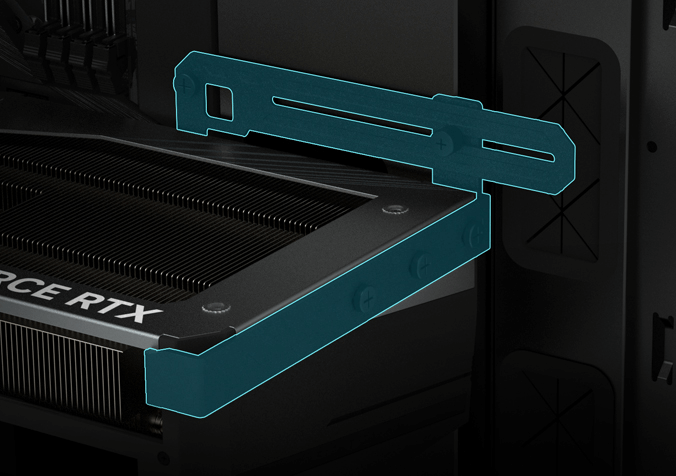
Zum Schluss überprüfen Sie den physischen Platzbedarf. Hochleistungsgrafikkarten überschreiten oft eine Länge von 30,5 cm und können mit Laufwerkschächten, Kühlventilatoren oder Seitenteilen kollidieren. Verwenden Sie vor dem Kauf diese Checkliste:
- PCIe-Steckplatz : Stellen Sie sicher, dass ein physischer x16-Steckplatz vorhanden ist und mit der Generation Ihres Mainboards (3.0/4.0/5.0) kompatibel ist.
- Stromversorgung : Überprüfen Sie ausreichende Leistungsreserve und Steckertyp (8-poliger PCIe-Stecker oder 12VHPWR).
- Gehäuse : Messen Sie die verfügbare Innengröße – insbesondere Länge, Breite und Höhe – besonders im Bereich des PCIe-Steckplatzes und der vorderen Lüfterhalterungen.
Diese Vorgehensweise verhindert Rücksendungen, Installationsbeschädigungen und unerwartete Kompatibilitätsprobleme nach dem Kauf.
Installieren und optimieren Sie Ihre Grafikkarte für maximale Arbeitsleistung
Schritt-für-Schritt-Anleitung: Saubere Treiberinstallation, PCIe-Steckplatz-Konfiguration und thermische Validierung
Vor der Installation einer neuen Grafikkarte deinstallieren Sie bestehende Anzeigetreiber mithilfe von Display Driver Uninstaller (DDU) im abgesicherten Modus, um Registrierungskonflikte und Treiberreste zu vermeiden. Schalten Sie das System vollständig aus, entladen Sie statische Elektrizität und setzen Sie die Karte fest in den primären PCIe-x16-Steckplatz ein. Stellen Sie im BIOS/UEFI den Steckplatz auf Gen 4 (bzw. die höchste unterstützte Generation) ein und aktivieren Sie Resizable BAR für optimalen Speicherzugriff von CPU zu GPU – insbesondere vorteilhaft für KI- und Rendering-Arbeitslasten.
Nach dem Starten installieren Sie das aktuellste offizielle Studio- oder Workstation-Treiberpaket – niemals generische oder auf Spiele ausgerichtete Treiber – für Ihren Anwendungsfall. Überprüfen Sie anschließend die thermische Stabilität: Führen Sie einen 15-minütigen GPU-Stresstest mit Tools wie FurMark oder OCCT durch und stellen Sie sicher, dass die Verbindungstemperaturen (Junction Temperatures) gemäß branchenüblicher Empfehlung (2024) unter 90 °C bleiben. Falls Lüfter unregelmäßig arbeiten, Taktraten vorzeitig gedrosselt werden oder Temperaturen stark ansteigen, setzen Sie die Stromanschlüsse neu, verbessern Sie die Gehäuseluftzirkulation (z. B. durch Einbau zusätzlicher Zuluftlüfter) und führen Sie den Test erneut durch, bevor Sie wieder produktive Arbeitslasten ausführen.
FAQ
Wie viel VRAM benötige ich für Video-Bearbeitung in 1080p?
Eine Grafikkarte der Mittelklasse mit 8 GB VRAM reicht in der Regel für Video-Bearbeitung in 1080p aus, einschließlich grundlegender Effekt-Rendering-Vorgänge und Wiedergabe auf der Timeline.
Warum ist die ISV-Zertifizierung für Workstation-Grafikkarten wichtig?
Die ISV-Zertifizierung (Independent Software Vendor) gewährleistet eine bessere Kompatibilität und Stabilität, indem die Grafikkarte gezielt mit professionellen Anwendungen getestet wird; dadurch werden Ansichtsfehler, Rendering-Artefakte und Abstürze minimiert.
Welche Rolle spielt ECC-Speicher bei Workstation-GPUs?
ECC-Speicher (Error-Correcting Code) gewährleistet die Datenintegrität, indem er Speicherfehler während langer oder kritischer Aufgaben – wie Simulationen und Renderings – erkennt und korrigiert und so das Risiko von Datenkorruption verringert.
Kann ich eine High-End-Gaming-Grafikkarte für Rendering-Aufgaben verwenden?
Ja, High-End-Gaming-GPUs bieten oft mehr Rechenleistung und höhere Speicherbandbreite pro Dollar als Einsteiger-Workstation-Karten und eignen sich daher gut für Rendering-Aufgaben in Tools, die keine ISV-Zertifizierung erfordern.
Welche Schritte sollte ich vor der Installation einer neuen Grafikkarte durchführen?
Deinstallieren Sie vorhandene Treiber mithilfe von Display Driver Uninstaller (DDU), prüfen Sie die Kompatibilität des PCIe-Steckplatzes und die physischen Abmessungen, vergewissern Sie sich, dass die Stromversorgung ausreichend dimensioniert ist, und stellen Sie sicher, dass die Karte in Ihr Gehäuse passt.
Welche Tools kann ich zur Überwachung von GPU-Engpässen nutzen?
Sie können Tools wie den Windows-Task-Manager, GPU-Z oder HWiNFO64 verwenden, um GPU-Auslastung, VRAM-Verbrauch, Temperaturverläufe und weitere Parameter zu analysieren.
Inhaltsverzeichnis
-
Ermitteln Sie die Anforderungen Ihrer Arbeitslast an die Grafikkarte
- Abstimmung der GPU-Leistung auf professionelle Anwendungen: CAD, Videobearbeitung und KI-Arbeitslasten
- VRAM-Bedarf nach Aufgabe: Wenn 8 GB nicht ausreichen – und warum 24 GB+ für große Datensätze und 4K+-Rendering entscheidend ist
- Diagnose von GPU-Engpässen mit Überwachungstools (GPU-Z, HWiNFO64, Windows-Task-Manager)
- Wählen Sie die richtige Grafikkarte: Abwägung zwischen Workstation und Consumer-Modellen
- Überprüfen Sie die physische und systemseitige Kompatibilität, bevor Sie Ihre neue Grafikkarte installieren
- Installieren und optimieren Sie Ihre Grafikkarte für maximale Arbeitsleistung
-
FAQ
- Wie viel VRAM benötige ich für Video-Bearbeitung in 1080p?
- Warum ist die ISV-Zertifizierung für Workstation-Grafikkarten wichtig?
- Welche Rolle spielt ECC-Speicher bei Workstation-GPUs?
- Kann ich eine High-End-Gaming-Grafikkarte für Rendering-Aufgaben verwenden?
- Welche Schritte sollte ich vor der Installation einer neuen Grafikkarte durchführen?
- Welche Tools kann ich zur Überwachung von GPU-Engpässen nutzen?