
 EN


Შეაფასეთ თქვენი სამუშაო ტვირთის გრაფიკული პროცესორის მოთხოვნილებები
GPU-ს სიკარგის შეთავსება პროფესიონალური აპლიკაციების მოთხოვნილებებთან: CAD, ვიდეოს რედაქტირება და AI ტვირთები
Გრაფიკული პლატა არჩევის წინ, მიაგორეთ მისი გამოთვლითი შესაძლებლობები თქვენს ძირითად აპლიკაციებს. ვიდეო რედაქტირების პროგრამები და ფერების გასწორების საშუალებები ძლიერ ყვებიან GPU-ს აჩქარებაზე ეფექტების რენდერინგის, კოდირების და რეალური დროის ტაიმლაინის დაკვრის დროს. 1080p სამუშაო პროცესებისთვის საშუალო დონის პლატა 8 გიგაბაიტი ვიდეო მეხსიერეს ჩვეულებრივ საკმარისია — მაგრამ რთული 4K სეკვენციები რამდენიმე ფენით, ხმაურის შემცირებით ან AI-ს მიერ მომზადებული საშუალებებით მოითხოვენ უფრო მაღალ მეხსიერეს სიგანეს და სიჩქარეს შედევრის გამოთვლებში. CAD და 3D მოდელირება სტაბილური ვიუპორტის შესაძლებლობას უპირატესობას ანიჭებს; დიდი მექანიკური შეკრებები სარგებლობენ პროფესიონალური დრაივერებით, რომლებიც ოპტიმიზებულია სიმკვრივის ნახატების ნავიგაციის და შეფერებული წინასანახავებისთვის. AI-ს სამუშაო ტვირთები — მათ შორის ადგილობრივი მოდელების სწავლება და გამოყენება — მოითხოვენ მაღალ მეხსიერეს სიგანეს და ნაკლები სიზუსტის მათემატიკური მოქმედებების (მაგ., FP16, INT8) მხარდაჭერას. ხშირი შეცდომაა მსუბუქი 2D გასაკეთებლად მაღალი დონის თამაშების გრაფიკული პლატის არჩევა, როცა სერტიფიცირებული სამუშაო სტანციის პლატა უკეთეს სტაბილურობას და დრაივერების სიმდგრადობას უზრუნველყოფს დაბალი ღირებულებით. საპირისპიროდ, GPU-ს რენდერინგის ძრავები უფრო მეტად ყვებიან სუფთა გამოთვლითი ძალაზე და VRAM-ის მოცულობაზე, ვიდრე ISV-ს სერტიფიცირებაზე — ამიტომ ძლიერი მომხმარებლის პლატა შეიძლება გადააჭარბოს საწყისი დონის სამუშაო სტანციის GPU-ს რენდერინგის ტესტებში. აკენტეთ თქვენს ყველაზე بطიერ ხშირად მეორდებად ამოცანაზე: თუ რენდერინგი არის თქვენი მოლოდინის ძირითადი მიზეზი, შეაფასეთ რენდერინგის სიჩქარე; თუ დაკვრა შეწყდება, უპირატესობა მიანიჭეთ ვიდეო სამუშაო პროცესების მეტრიკებს.
Ვრამ-ის საჭიროებები ამოცანების მიხედვით: როდესაც 8 გბ არ არის საკმარისი — და რატომ არის 24 გბ-ზე მეტი მნიშვნელოვანი დიდი მონაცემთა ნაკრებებისა და 4K-ზე მეტი რენდერინგისთვის
Პროფესიონალური აღიარების დროს ვრამ-ის მოცულობა ხშირად აღემატება სიჩქარის მნიშვნელობას. 8 გბ-იანი ბუფერი მარტივად აძლევს შესაძლებლობას 1080p რედაქტირების, საბაზისო CAD შეკრებების და პატარა AI მოდელების მუშაობის განხორციელების. 4K ტაიმლაინების მძიმე გაფერადების, მრავალფენიანი კომპოზიციის ან საშუალო რთულების 3D სცენების შესასრულებლად 12–16 გბ არის საჭიროებული. 8K ფუტაჟის, დიდი მასშტაბის სიმულაციური მონაცემთა ნაკრებების ან არქიტექტურული GPU რენდერინგის შემთხვევაში 24 გბ ხდება პრაქტიკული მინიმუმი — ხოლო სამუშაო სადგურის ბარათებზე 32 გბ ან 48 გბ შეიძლება იყოს აუცილებელი. როდესაც სცენის მონაცემები აღემატება ვრამ-ს, სისტემა მათ გადაატანს ნელ სისტემურ რამ-ში, რაც იწვევს დაკავშირების შეფერხებას, რენდერინგის შეცდომებს ან გაზრდილ ხანგრძლივობას AI მოდელების სწავლების დროს. მიუხედავად იმისა, რომ მრავალი მაღალი კლასის მომხმარებლის ბარათი 24 გბ-ზე იწყებს და ეს საკმარისია უმეტესობის შემთხვევაში, ისინი არ არიან საკმარისი მაღალი განსაზღვრების კომპოზიციების ან ძალიან დიდი CAD შეკრებების შემთხვევაში, სადაც მეხსიერების სიგანე და ECC ასევე მნიშვნელოვანია. აირჩიეთ მოცულობა თქვენი ყველაზე მოთხოვნადი ხელახალი პროექტის მიხედვით , არ არის საშუალო გამოყენება: პიკური ტვირთი განსაზღვრავს, არის თუ არ არის ბარათი რეაგირებადი რეალური პირობებში.
GPU-ის შეზღუდვების დიაგნოსტიკა მონიტორინგის საშუალებებით (GPU-Z, HWiNFO64, Windows Task Manager)
Არ შეასრულოთ არასაჭიროებელი აღმატებები, ჯერ დაადგინეთ ფაქტობრივი შეზღუდვები. წარმოდგენითი ტვირთის დროს გახსენით Windows Task Manager-ის Performance ჩანართი და მონიტორინგი განახორციელეთ GPU-ს ტვირთზე, მიკუთვნებულ ვიდეო მეხსიერებაზე და ტემპერატურაზე. უფრო ღრმა ინსაიტის მისაღებად გამოიყენეთ GPU-Z საკონტროლო საშუალება PCIe ლინკის სიჩქარის, მეხსიერების ტიპის და სენსორების ტენდენციების დასადგენად — ან HWiNFO64 თერმული შეზღუდვების, სიხშირის რეგულირების და ძალადამუხრუჭების ლოგირების მისაღებად. თუ GPU-ს ტვირთი მუდმივად მიახლოებულია 100%-ს, ხოლო CPU-ს ტვირთი შუალედური რჩება, გრაფიკული ბარათი არის თქვენი ძირითადი შეზღუდვა. თუ VRAM-ის გამოყენება მიაღწევს 100%-ს, მაგრამ GPU-ს ბირთვის ტვირთი დაბალი რჩება, პრობლემა მეხსიერების მოცულობაშია — არ სიჩქარეში. თუ GPU-ს ტვირთი მუდმივად დაბალია, ხოლო CPU-ს ბირთვები სავსებით არიან დატვირთული, პროცესორის აღმატება ან პროგრამული მოწყობილობის პარამეტრების ოპტიმიზაცია უფრო მეტ სარგებელს მოგცემს. ასევე მიაქციეთ ყურადღება თერმულ შეზღუდვებს: 90°C-ზე მაღალი ტემპერატურების გრძელდება შეიძლება ხელოვნურად შეამციროს მოსამსახურეობა და შეიძლება შეიცვალოს აპარატული არასაკმარისობის შთაბეჭდილება. ყოველთვის დააფიქსირეთ მეტრიკები თქვენს ყველაზე მძიმე ნამდვილ პროექტში , არ სინთეტიკურ ბენჩმარკებში, რათა მიიღოთ მტკიცებული გადაწყვეტილება.
Აირჩიეთ სწორი გრაფიკული ბარათი: სტანციის და მომხმარებლის ვერსიებს შორის კომპრომისები
Პროფესიონალური დატვირთვებისთვის გრაფიკული ბარათის არჩევა ნიშნავს სტანციის ვალიდირებული აღჭურვილობის შედარებას მაღალი სისწრაფის მომხმარებლის ალტერნატივებთან. სტაბილურობა, მეხსიერების მთლიანობა და დრაივერების მომწიფება ხშირად იგივე მნიშვნელობას არის მიანიჭებს, როგორც სისწრაფე.
Რატომ არის ISV სერტიფიცირება, ECC მეხსიერება და Studio დრაივერები მნიშვნელოვანი სტაბილურობისა და თავსებადობისთვის
CAD-ის, ვიდეოს რედაქტირების, სიმულაციისა და AI პროცესებისთვის ISV (დამოუკიდებელი პროგრამული უზრუნველყოფის მწარმოებელი) სერტიფიკაცია ადასტურებს, რომ კარტი მკაცრად იყო შემოწმებული კონკრეტული პროფესიონალური აპლიკაციებით — რაც ამცირებს ხედის გაფართოების შეცდომებს, რენდერინგის დეფექტებს და გაუთანადო შეწყდომებს. ECC (შეცდომების გასწორების კოდი) მეხსიერება ამატებს მნიშვნელოვან მდგრადობას, რადგან აღმოაჩენს და ასწორებს ერთბიტიან მეხსიერების შეცდომებს გრძელხანიანი ამოცანების დროს — რაც საჭიროებს მრავალსაათიანი სიმულაციის ან რენდერინგის დროს, როდესაც უხმაურო მონაცემთა დაზიანების რისკი არ შეიძლება დაშვათ. სტუდიის მძღანველები ვერსიით არის დაფიქსირებული და შემოწმებული შემოქმედებითი და ინჟინერული პროგრამული უზრუნველყოფის წინააღმდეგ, რაც უზრუნველყოფს მუდმივ კადრების მიწოდებას და ამცირებს რეგრესიის რისკს ზოგადი მომხმარებლის მძღანველებთან შედარებით. წარმოების გარემოებში, სადაც შეწყდომები, ხელახლა მუშაობა ან კლიენტის დედლაინები რეალურ ხარჯებს იწვევს, ეს შესაძლებლობები ხშირად ამართლებს პრემიუმს სუფთა სისწრაფის განსხვავებებზე. ამიტომ სამუშაო სტანციის GPU-ები ყველაზე მეტ ღირებულებას აჩენენ მისია-კრიტიკულ, მრავალმომხმარებლიან ან კლიენტის მიმართულ სამუშაო პროცესებში.
Ღირებულება–შედეგიანობა: როდესაც მაღალი კლასის თამაშების გრაფიკული ბარათი აღმატებს ჩარჩოს დაწყების დონის სამუშაო სადგურის GPU-ებს
Მაღალი კლასის თამაშების გრაფიკული ბარათი ხშირად აძლევს მეტ გამოთვლის ბირთვებს, მაღალ მეხსიერების სიჩქარეს და უფრო მეტ VRAM-ს დოლარზე ვიდრე ჩარჩოს დაწყების დონის სამუშაო სადგურის GPU. თავისუფალი პროფესიონალების, დამოუკიდებელი 3D ხელოვნების შემსრულებლების და ხელოვნური ინტელექტის სპეციალისტებისთვის, რომელთა საშუალებებს არ სჭირდება ISV სერტიფიკაცია — მაგალითად, Blender Cycles, DaVinci Resolve Studio (არ სერტიფიცირებული რეჟიმი) ან PyTorch ინფერენსი — შედეგიანობის უპირატესობა მკაფიოა. მომხმარებლის ბარათები აჩქარებენ GPU-ზე რენდერინგს, ვიდეო კოდირებას და ინფერენსს იგივე ფასად, ხოლო ბიუჯეტური სამუშაო სადგურის ბარათები შეიძლება ჩამორჩეს მიუხედავად მათი საწარმოო ბრენდირების.
| Კოეფიციენტი | Მაღალი კლასის თამაშების გრაფიკული ბარათი | Ჩარჩოს დაწყების დონის სამუშაო სადგურის GPU |
|---|---|---|
| Სუფთა გამოთვლა დოლარზე | Ხშირად მაღალი | Ხშირად დაბალი |
| ISV სერტიფიკაცია | Იშვიათად ხდება | Საერთო |
| ECC მეხსიერება | Ჩვეულებრივ არ არსებობს | Ზოგჯერ არსებობს |
| Მძღოლის ფოკუსი | Თამაშებისა და ზოგადი განახლებები | Აპლიკაციით დამტკიცებული |
Კომპრომისი არის სტაბილურობა. თუ შეიძლება მივიღოთ მძღოლის გარკვეული განსაკუთრებულებები ან ხელახლა რენდერის სჭიროება, მომხმარებლის ვარიანტი ღირებულების მიხედვით უკეთესია. თუ სერტიფიცირება, წინასწარ განსაზღვრული მუშაობის ხანგრძლივობა და შეცდომების გარეშე გრძელი მუშაობა არ არის შესაძლებელი კომპრომისი, სამუშაო სადგურის ვიდეო ბარათი მაინც უფრო უსაფრთხო ინვესტიციაა.
Შეამოწმეთ ფიზიკური და სისტემური თავსებადობა ახალი ვიდეო ბარათის დაყენებამდე
Უფრო სწრაფი ვიდეო ბარათი მხოლოდ მაშინ აუმჯობესებს მოსამსახურეობას, როდესაც თქვენი სისტემა შეძლებს მის სრულ მხარდაჭერას. დაიწყეთ PCIe სლოტით: უმეტესობა თანამედროვე ბარათები იყენებს PCIe x16 ინტერფეისს და უკუთავსებადია, მაგრამ PCIe 5.0 ბარათის დაყენება PCIe 3.0 მათერბორდზე ხელმისაწვდომი სიჩქარის დაახლოებით ნახევარი შემცირებს — რაც შეიძლება შეამციროს მოსამსახურეობა CAD-ის ვიუპორტის რეაგირებაში, 4K+ ვიდეოს სწრაფ გადახედვაში ან AI მოდელების სწავლების სიჩქარეში. PCI-SIG აფასებს PCIe 5.0 x16-ს 64 გიგაბაიტ/წამ სიჩქარით და PCIe 4.0 x16-ს 32 გიგაბაიტ/წამ-ით.
Შემდეგ შეაფასეთ ძალის მიწოდება. დაამატეთ GPU-ს მითითებული სრული დაფის ძალა (TBP) სისტემის საწყის ტვირთზე: 750 ვტ-იანი ძაბვის მომარაგების ბლოკი არის პრაქტიკული მინიმუმი მაღალი კლასის მომხმარებლისა და სამუშაო სტანციის ბარათებისთვის, მაგრამ მცირე მოცულობის ერთეულები შეიძლება გადატვირთვის შემთხვევაში გამოირთვას გრძელვადი რენდერინგის ან ტრენინგის დროს. დაადასტურეთ საჭიროებული კაბელები — ბევრი თანამედროვე ბარათი იყენებს ორ 8-პინიან პისიი-ექსპრეს კაბელს ან ახალ 12VHPWR სტანდარტს — და დარწმუნდით, რომ თქვენს ძაბვის მომარაგების ბლოკში არსებობს მისი ნატივური მხარდაჭერა ან სერტიფიცირებული ადაპტერი.
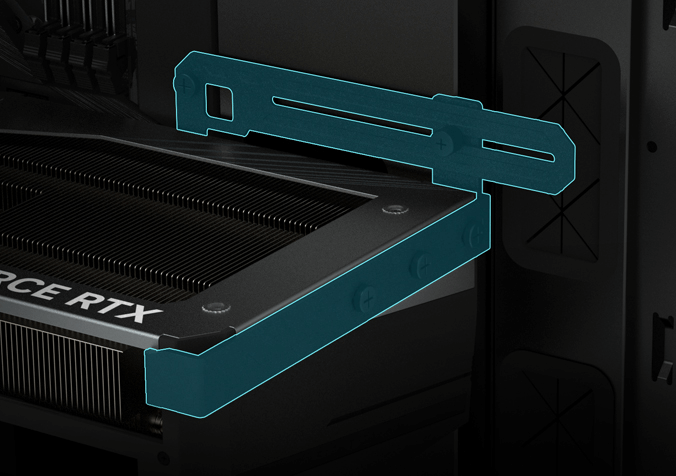
Ბოლოს, დაადასტურეთ ფიზიკური თავისუფლება. მაღალი კლასის ბარათები ხშირად აღემატებიან 12 ინჩს სიგრძეში და შეიძლება შეაფერხონ დისკების ბეისები, გაგრილების ვენტილატორები ან გვერდითი ფარდები. გამოიყენეთ ეს სია ყიდვამდე:
- PCIe სლოტი : დაადასტურეთ ფიზიკური x16 სლოტი და თქვენს დედაფილტრზე მოწყობილობის თაობის თავსებადობა (3.0/4.0/5.0).
- Ძაბვის მომარაგების ბლოკი : დაადასტურეთ ვატიანობის მარაგი და კაბელის ტიპი (8-პინიანი PCIe ან 12VHPWR).
- Შემთხვევა : გაზომეთ შიგა სიგრძე, სიგანე და სიმაღლის თავისუფლება — განსაკუთრებით PCIe სლოტისა და წინა ვენტილატორის მთავარი მიმაგრების ადგილების გარშემო.
Ეს თანმიმდევრობა თავიდან არიდებს დაბრუნებებს, დაყენების დროს მოწყობილობის ზიანს და შეძენის შემდგომ თავსებადობის გაუთავებელ გასაკვირსებლებს.
Დააყენეთ და ოპტიმიზირეთ თქვენი გრაფიკული ბარათი მაქსიმალური სამუშაო შედეგის მისაღებად
Ნაბიჯ-ნაბიჯ სუფთა მძრავის დაყენება, PCIe სლოტის კონფიგურაცია და თერმული ვალიდაცია
Ახალი გრაფიკული ბარათის დაყენებამდე გამოიყენეთ Display Driver Uninstaller (DDU) უსაფრთხოების რეჟიმში არსებული დისპლეის მძრავების ამოშლა, რათა თავიდან აირიდოს რეესტრის კონფლიქტები და მძრავების ნარჩენები. სრულად გამორთეთ სისტემა, გაანეიტრალეთ სტატიკური ელექტროენერგია და მაგრად დააყენეთ ბარათი პირველადი PCIe x16 სლოტში. BIOS/UEFI-ში დააყენეთ სლოტი Gen 4-ზე (ან ყველაზე მაღალ მხარდაჭერილ ვერსიაზე) და ჩართეთ Resizable BAR საუკეთესო CPU-დან GPU-მდე მეხსიერების წვდომის უზრუნველყოფა — განსაკუთრებით სასარგებლო AI-სა და რენდერინგის ტვირთებისთვის.
Ჩართვის შემდეგ დააყენეთ უახლესი ოფიციალური studio ან workstation მძრავის პაკეტი — არ დააყენოთ ზოგადი ან თამაშებზე ორიენტირებული მძრავები — თქვენს საჭიროებას შესაბამედ. შემდეგ დაადასტურეთ თერმული სტაბილობა: გამოიყენეთ FurMark ან OCCT-ის მსგავსი ინსტრუმენტები 15-წუთიანი GPU-ს ტესტირების ჩატარების და დაადასტურეთ, რომ შეერთების ტემპერატურა რჩება 90°C-ის ქვემოთ, რაც შეესაბამება ინდუსტრიის რეკომენდაციებს (2024). თუ ვენტილატორები არ მუშაობენ სტაბილურად, სიჩქარეები ადრე შემცირდება ან ტემპერატურა მკვეთრად გაიზრდება, ხელახლა დააყენეთ ძაბვის კაბელები, გააუმჯობესეთ კორპუსის ჰაერის ნაკადი (მაგალითად, დაამატეთ შემოსასვლელი ვენტილატორები) და ხელახლა გაიარეთ ტესტი წარმოების ტვირთებზე დაბრუნებამდე.
Ხშირად დასმული კითხვები
Რამდენი VRAM მჭირდება 1080p ვიდეოს რედაქტირებისთვის?
Საშუალო დონის ვიდეო ბარათი 8 გიგაბაიტი ვიდეო მეხსიერეთით ჩვეულებრივ საკმარისია 1080p ვიდეოს რედაქტირებისთვის, რომელშიც შედის ძირითადი ეფექტების რენდერინგი და ტაიმლაინზე დაკვრა.
Რატომ არის ISV სერტიფიკაცია მნიშვნელოვანი workstation-ის გრაფიკული ბარათებისთვის?
ISV (დამოუკიდებელი პროგრამული უზრუნველყოფის მწარმოებელი) სერტიფიკაცია უფრო კარგ თავსებადობასა და სტაბილობას უზრუნველყოფს, რადგან ვალიდაცია ხდება პროფესიონალური აპლიკაციების მეშვეობით, რაც მინიმიზაციას ახდენს ვიუპოინტის შეცდომებს, რენდერინგის დეფექტებს და შეცდომებს.
Როგორ მოქმედებს ECC მეხსიერება სამუშაო სადგურის GPU-ებში?
ECC (შეცდომების გასწორების კოდი) მეხსიერება უზრუნველყოფს მონაცემების მთლიანობას, აღმოაჩენს და ასწორებს მეხსიერების შეცდომებს სიმულაციებსა და რენდერებს მსგავს გრძელ ან კრიტიკულ ამოცანებს შესრულების დროს, რაც ამცირებს მონაცემების დაზიანების რისკს.
Შემიძლია თუ არა რენდერინგის ამოცანების შესრულებისთვის გამოვიყენო მაღალი კლასის თამაშების გრაფიკული ბარათი?
Კი, მაღალი კლასის თამაშების GPU-ები ხშირად სთავაზობენ უფრო მაღალ გამოთვლით ძალასა და მეხსიერების სიგანეს დოლარზე შედარებით შემოსავლის დონის სამუშაო სადგურის ბარათებთან, რაც მათ საშუალებას აძლევს გამოიყენონ რენდერინგის ამოცანების შესრულებისთვის იმ ინსტრუმენტებში, რომლებსაც არ სჭირდება ISV სერტიფიცირება.
Როგორი ნაბიჯები უნდა გავაკეთო ახალი გრაფიკული ბარათის დაყენებამდე?
Ამოიშალეთ არსებული მძრავები Display Driver Uninstaller (DDU)-ის საშუალებით, დაადასტურეთ PCIe სლოტის თავსებადობა და ფიზიკური გაზომვები, შეამოწმეთ ძაბვის მიმაგრების შესაძლებლობა და დარწმუნდით, რომ ბარათი ეტევა თქვენს კორპუსში.
Რომელი ინსტრუმენტების გამოყენებით შემიძლია GPU-ს შეზღუდვების მონიტორინგი?
GPU-ს ტვირთვას, VRAM-ის გამოყენებას, ტემპერატურის ტენდენციებს და სხვა პარამეტრებს დიაგნოსტიკის მიზნით შეგიძლიათ გამოიყენოთ Windows Task Manager, GPU-Z ან HWiNFO64 ინსტრუმენტები.
Სარჩევი
-
Შეაფასეთ თქვენი სამუშაო ტვირთის გრაფიკული პროცესორის მოთხოვნილებები
- GPU-ს სიკარგის შეთავსება პროფესიონალური აპლიკაციების მოთხოვნილებებთან: CAD, ვიდეოს რედაქტირება და AI ტვირთები
- Ვრამ-ის საჭიროებები ამოცანების მიხედვით: როდესაც 8 გბ არ არის საკმარისი — და რატომ არის 24 გბ-ზე მეტი მნიშვნელოვანი დიდი მონაცემთა ნაკრებებისა და 4K-ზე მეტი რენდერინგისთვის
- GPU-ის შეზღუდვების დიაგნოსტიკა მონიტორინგის საშუალებებით (GPU-Z, HWiNFO64, Windows Task Manager)
- Აირჩიეთ სწორი გრაფიკული ბარათი: სტანციის და მომხმარებლის ვერსიებს შორის კომპრომისები
- Შეამოწმეთ ფიზიკური და სისტემური თავსებადობა ახალი ვიდეო ბარათის დაყენებამდე
- Დააყენეთ და ოპტიმიზირეთ თქვენი გრაფიკული ბარათი მაქსიმალური სამუშაო შედეგის მისაღებად
-
Ხშირად დასმული კითხვები
- Რამდენი VRAM მჭირდება 1080p ვიდეოს რედაქტირებისთვის?
- Რატომ არის ISV სერტიფიკაცია მნიშვნელოვანი workstation-ის გრაფიკული ბარათებისთვის?
- Როგორ მოქმედებს ECC მეხსიერება სამუშაო სადგურის GPU-ებში?
- Შემიძლია თუ არა რენდერინგის ამოცანების შესრულებისთვის გამოვიყენო მაღალი კლასის თამაშების გრაფიკული ბარათი?
- Როგორი ნაბიჯები უნდა გავაკეთო ახალი გრაფიკული ბარათის დაყენებამდე?
- Რომელი ინსტრუმენტების გამოყენებით შემიძლია GPU-ს შეზღუდვების მონიტორინგი?