
 EN


Beoordeel de grafische-kaartvereisten van uw werklast
Afpassen van GPU-prestaties op professionele toepassingen: CAD, video-bewerking en AI-werklasten
Voordat u een grafische kaart kiest, moet u de rekenkracht ervan afstemmen op uw kernapplicaties. Videobewerkingssoftware en kleurcorrectietools vertrouwen sterk op GPU-versnelling voor het weergeven van effecten, codering en realtime-weergave op de tijdlijn. Voor 1080p-werkmomenten is een kaart van middelklasse met 8 GB VRAM doorgaans voldoende—maar complexe 4K-sequenties met meerdere lagen, ruisreductie of AI-gestuurde tools vereisen een hogere geheugenbandbreedte en snellere shaderprestaties. CAD en 3D-modellering leggen de nadruk op stabiele viewport-prestaties; grote mechanische samenstellingen profiteren van professionele drivers die zijn geoptimaliseerd voor draadmodelnavigatie en schaduwvoorvertoningen. AI-taken—including lokaal modeltraining en inferentie—vereisen een hoge geheugenbandbreedte en native ondersteuning voor rekenkundige bewerkingen met lage precisie (bijv. FP16, INT8). Een veelvoorkomende fout is het kiezen van een high-end gaming-GPU voor lichte 2D-tekenwerkzaamheden, terwijl een gecertificeerde workstationkaart betere stabiliteit en driverbetrouwbaarheid biedt tegen lagere kosten. Omgekeerd hangen GPU-rendermotoren meer af van brute rekenkracht en VRAM-capaciteit dan van ISV-certificering—dus kan een krachtige consumentenkaart in renderbenchmarks beter presteren dan een instapmodel workstation-GPU. Richt u op uw langzaamste terugkerende taak: als rendering uw grootste wachttijd veroorzaakt, meet dan de renderprestaties; als de weergave aarzelt, richt u zich dan op videowerkstrometrieën.
VRAM-behoeften per taak: Wanneer 8 GB niet voldoende is – en waarom 24 GB+ essentieel is voor grote gegevensverzamelingen en weergave in 4K+
VRAM-capaciteit is vaak belangrijker dan kloksnelheid bij professionele upgrades. Een buffer van 8 GB volstaat comfortabel voor bewerking in 1080p, eenvoudige CAD-samenstellingen en kleine AI-modellen. Ga voor 12–16 GB bij 4K-tijdlijnen met intensieve kleurcorrectie, meervlaads compositie of matig complexe 3D-scènes. Voor 8K-beeldmateriaal, grootschalige simulatiegegevens of architectonische GPU-weergave wordt 24 GB de praktische minimumwaarde – en 32 GB of 48 GB kan op werkstationkaarten essentieel zijn. Wanneer de scènegrootte de VRAM overschrijdt, verplaatst het systeem gegevens naar het langzamere systeemgeheugen, wat leidt tot onderbrekingen tijdens afspelen, fouten bij weergave of aanzienlijk langere AI-traintijden. Hoewel veel hoogwaardige consumentenkaarten maximaal 24 GB bieden – voldoende voor de meeste creatieven – blijken ze ontoereikend bij weergave in hoge resolutie of zeer omvangrijke CAD-samenstellingen, waarbij ook geheugenbandbreedte en ECC van belang zijn. Kies de capaciteit op basis van uw meest veeleisende, regelmatig terugkerende projecten , niet het gemiddelde gebruik: piekbelastingen bepalen of een kaart zich responsief voelt onder druk in de praktijk.
Diagnose van GPU-bottlenecks met bewakingsprogramma’s (GPU-Z, HWiNFO64, Windows Taakbeheer)
Vermijd onnodige upgrades door eerst de werkelijke knelpunten te diagnosticeren. Tijdens een representatieve belasting opent u het tabblad Prestatie van Windows Taakbeheer en bewaakt u het GPU-gebruik, het gebruik van toegewezen VRAM en de temperatuur. Voor dieper inzicht gebruikt u GPU-Z om de PCIe-koppelsnelheid, het gebruike geheugentype en sensorontwikkelingen te verifiëren – of HWiNFO64 om thermische throttling, klokschaalveranderingen en stroomlimieten vast te leggen. Als het GPU-gebruik rond de 100% blijft terwijl het CPU-gebruik matig blijft, is de grafische kaart uw voornaamste beperking. Als het VRAM-gebruik 100% bereikt maar het GPU-kerngebruik laag blijft, is de geheugencapaciteit – niet de snelheid – het probleem. Als het GPU-gebruik consistent laag is terwijl de CPU-kernen volledig belast zijn, kan een processorupgrade of softwareoptimalisatie grotere verbeteringen opleveren. Let ook op thermische throttling: langdurige temperaturen boven de 90 °C kunnen de prestaties kunstmatig beperken en lijken op hardwaretekorten. Leg altijd metrieken vast tijdens uw zwaarste echt project belasting, niet tijdens synthetische benchmarks, om een op bewijs gebaseerde beslissing te nemen.
Kies de juiste grafische kaart: afwegingen tussen werkstation en consument
Het kiezen van een grafische kaart voor professionele workloads betekent dat u geverifieerde werkstationhardware moet afwegen tegen hoogwaardige consumentenalternatieven. Stabiliteit, geheugenintegriteit en driverrijpheid zijn vaak even belangrijk als brute snelheid.
Waarom ISV-certificering, ECC-geheugen en Studio-drivers essentieel zijn voor stabiliteit en compatibiliteit
Voor CAD, videobewerking, simulatie en AI-pijplijnen bevestigt ISV-certificering (Independent Software Vendor) dat de kaart grondig is getest met specifieke professionele toepassingen—waardoor viewport-problemen, weergave-artefacten en onverwachte crashes worden verminderd. ECC-geheugen (Error-Correcting Code) verleent essentiële betrouwbaarheid door één-bitsgeheugenfouten te detecteren en te corrigeren tijdens langdurige taken—cruciaal wanneer een simulatie of rendering van meerdere uren geen risico mag lopen op stille gegevenscorruptie. Studio-stuurprogramma’s zijn versie-gebonden en gevalideerd tegen creatieve en technische software, wat consistente framelevering en een lagere regressierisico oplevert dan algemene consumentenstuurprogramma’s. In productieomgevingen, waar stilstand, herwerk of klantdeadlines reële kosten met zich meebrengen, rechtvaardigen deze functies vaak de prijsopslag ten opzichte van zuivere prestatieverschillen. Workstation-GPU’s leveren daarom de hoogste waarde in missie-kritieke, multi-user- of klantgerichte werkstromen.
Realiteitscheck kosten–prestaties: Wanneer een high-end gaminggrafische kaart betere prestaties levert dan een instapmodel workstation-GPU
Een high-end gaminggrafische kaart levert vaak meer rekenkernen, hogere geheugenbandbreedte en meer VRAM per euro dan een instapmodel workstation-GPU. Voor freelancers, indie-3D-artiesten en AI-toepassers wiens tools geen ISV-certificering vereisen—zoals Blender Cycles, DaVinci Resolve Studio (in niet-gecertificeerde modus) of PyTorch-inferentie—is het prestatievoordeel overtuigend. Consumentenkaarten versnellen GPU-rendering, video-encoding en inferentie sneller tegen dezelfde prijs, terwijl budget workstation-kaarten mogelijk achterblijven ondanks hun enterprise-merkbeeld.
| Factor | High-end gaminggrafische kaart | Instapmodel workstation-GPU |
|---|---|---|
| Ruwe rekenkracht per euro | Vaak hoger | Vaak lager |
| ISV-certificering | Zeldzaam | Gebruikelijk |
| ECC-geheugen | Meestal afwezig | Soms aanwezig |
| Driverfocus | Spel- en algemene updates | Toepassingsgevalideerd |
De afweging is stabiliteit. Als gelegelijke bestuurderskwinkslagen of de noodzaak van een opnieuw weergeven acceptabel zijn, wint de consumentenoptie op waarde. Als certificering, voorspelbare uptime en foutloze langdurige uitvoering niet onderhandelbaar zijn, blijft de werkstationkaart de veiligere investering.
Controleer fysieke en systeemcompatibiliteit voordat u uw nieuwe grafische kaart installeert
Een snellere grafische kaart verbetert de prestaties alleen als uw systeem deze volledig kan ondersteunen. Begin met de PCIe-slot: de meeste moderne kaarten gebruiken een PCIe-x16-interface en zijn achterwaarts compatibel, maar het combineren van een PCIe-5.0-kaart met een PCIe-3.0-moederbord verlaagt de beschikbare bandbreedte met ongeveer de helft—wat de prestaties mogelijk beperkt bij CAD-weergavevensterreactiviteit, 4K+-videobewerking of doorvoersnelheid bij AI-modeltraining. PCI-SIG geeft PCIe 5.0 x16 een ruwe bandbreedte van 64 GB/s, vergeleken met 32 GB/s voor PCIe 4.0 x16.
Vervolgens bepaalt u de stroomafgifte. Tel het opgegeven totale bordvermogen (TBP) van de GPU op bij de basisbelasting van uw systeem: een 750 W-voeding is een realistisch minimum voor high-end consumenten- en werkstationkaarten, maar te kleine voedingen kunnen onder langdurige rendering- of trainingsbelastingen uitschakelen. Controleer de vereiste aansluitingen—veel moderne kaarten gebruiken dubbele 8-pins PCIe-kabels of de nieuwere 12VHPWR-standaard—en zorg ervoor dat uw voeding deze standaard natively ondersteunt of dat u een gecertificeerde adapter hebt.
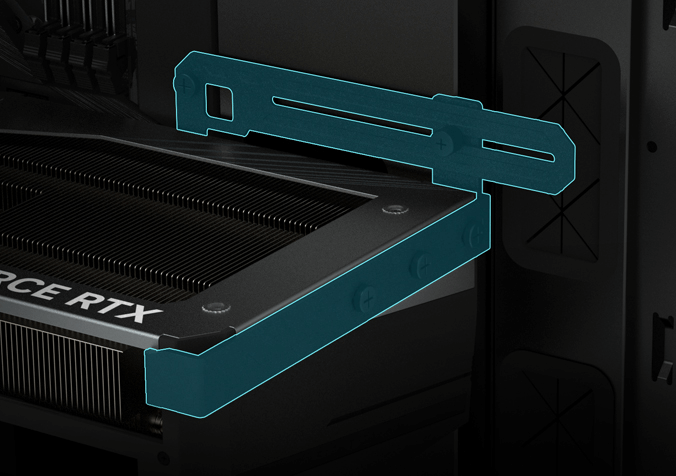
Ten slotte controleert u de fysieke ruimte. High-end kaarten zijn vaak langer dan 30,5 cm en kunnen interfereren met schijfopslagruimtes, koelventilatoren of zijpanelen. Gebruik deze checklist vóór aankoop:
- PCIe-sleuf : Controleer of er een fysieke x16-sleuf aanwezig is en of deze compatibel is met de generatie van uw moederbord (3.0/4.0/5.0).
- Voeding : Controleer of er voldoende vermogensmarge is en welk type aansluiting vereist is (8-pins PCIe of 12VHPWR).
- Geval : Meet de interne ruimte in lengte, breedte en hoogte—met name rond de PCIe-sleuf en de montagepunten voor de voorste ventilator.
Deze volgorde voorkomt retourneringen, installatieschade en onverwachte compatibiliteitsproblemen na aankoop.
Installeer en optimaliseer uw grafische kaart voor maximale werkprestaties
Stapsgewijze schone stuurprogramma-installatie, PCIe-sleufconfiguratie en thermische validatie
Voordat u een nieuwe grafische kaart installeert, verwijdert u bestaande weergavedrijfprogramma's met behulp van Display Driver Uninstaller (DDU) in de veilige modus om registerconflicten en resterende stuurprogrammabestanden te voorkomen. Schakel de computer volledig uit, ontlad statische elektriciteit en plaats de kaart stevig in de primaire PCIe x16-sleuf. Stel in de BIOS/UEFI de sleuf in op Gen 4 (of de hoogst ondersteunde versie) en schakel Resizable BAR in voor optimale geheugentoegang van CPU naar GPU—met name voordelig voor AI- en renderwerkbelastingen.
Na het opstarten installeert u het nieuwste officiële studio- of workstationstuurprogrammapakket — nooit generieke of op games gerichte stuurprogramma’s — voor uw specifieke gebruiksscenario. Valideer vervolgens de thermische stabiliteit: voer een 15-minutige GPU-stresstest uit met hulpmiddelen zoals FurMark of OCCT en controleer of de junctiontemperaturen onder de 90 °C blijven, conform de richtlijnen van de branche (2024). Als de ventilatoren onregelmatig gedragen, de klokfrequenties te vroeg worden verlaagd of de temperaturen plotseling stijgen, plaatst u de stroomaansluitingen opnieuw, verbetert u de luchtstroom in de behuizing (bijv. door toevoerventilatoren toe te voegen) en voert u opnieuw een test uit voordat u terugkeert naar productiewerkbelastingen.
Veelgestelde vragen
Hoeveel VRAM heb ik nodig voor video-editing in 1080p?
Een kaart van middenklasse met 8 GB VRAM is doorgaans voldoende voor video-editing in 1080p, inclusief basisrendering van effecten en weergave op de tijdlijn.
Waarom is ISV-certificering belangrijk voor workstationgrafische kaarten?
ISV-certificering (van Independent Software Vendor) garandeert betere compatibiliteit en stabiliteit doordat de kaart wordt gevalideerd met professionele toepassingen, waardoor viewport-problemen, weergave-artefacten en crashes worden geminimaliseerd.
Wat is de rol van ECC-geheugen in werkstation-GPU's?
ECC (Error-Correcting Code)-geheugen waarborgt gegevensintegriteit door geheugenfouten te detecteren en te corrigeren tijdens lange of kritieke taken zoals simulaties en rendering, waardoor het risico op gegevenscorruptie wordt verminderd.
Kan ik een high-end gaminggrafische kaart gebruiken voor renderingtaken?
Ja, high-end gaming-GPU's bieden vaak meer rekenkracht en hogere geheugenbandbreedte per dollar dan instapniveau werkstationkaarten, waardoor ze geschikt zijn voor renderingtaken in tools die geen ISV-certificering vereisen.
Welke stappen moet ik ondernemen voordat ik een nieuwe grafische kaart installeer?
Verwijder bestaande stuurprogramma's met behulp van Display Driver Uninstaller (DDU), controleer de compatibiliteit van de PCIe-slot en de fysieke afmetingen, verifieer de capaciteit van de voeding en zorg ervoor dat de kaart in uw behuizing past.
Welke tools kan ik gebruiken om GPU-bottlenecks te bewaken?
U kunt tools zoals Windows Taakbeheer, GPU-Z of HWiNFO64 gebruiken om GPU-gebruik, VRAM-gebruik, temperatuurtrends en meer te diagnosticeren.
Inhoudsopgave
-
Beoordeel de grafische-kaartvereisten van uw werklast
- Afpassen van GPU-prestaties op professionele toepassingen: CAD, video-bewerking en AI-werklasten
- VRAM-behoeften per taak: Wanneer 8 GB niet voldoende is – en waarom 24 GB+ essentieel is voor grote gegevensverzamelingen en weergave in 4K+
- Diagnose van GPU-bottlenecks met bewakingsprogramma’s (GPU-Z, HWiNFO64, Windows Taakbeheer)
- Kies de juiste grafische kaart: afwegingen tussen werkstation en consument
- Controleer fysieke en systeemcompatibiliteit voordat u uw nieuwe grafische kaart installeert
- Installeer en optimaliseer uw grafische kaart voor maximale werkprestaties
-
Veelgestelde vragen
- Hoeveel VRAM heb ik nodig voor video-editing in 1080p?
- Waarom is ISV-certificering belangrijk voor workstationgrafische kaarten?
- Wat is de rol van ECC-geheugen in werkstation-GPU's?
- Kan ik een high-end gaminggrafische kaart gebruiken voor renderingtaken?
- Welke stappen moet ik ondernemen voordat ik een nieuwe grafische kaart installeer?
- Welke tools kan ik gebruiken om GPU-bottlenecks te bewaken?