
 EN


Arvioi työkuormasi grafiikkaprosessorin vaatimukset
Sovita GPU:n suorituskyky ammattimaisiin sovelluksiin: CAD, videomonttaus ja tekoälytyökuormat
Ennen grafiikkapiirin valintaa varmista, että sen laskentakyky vastaa keskeisiä sovelluksiasi. Videomuokkausohjelmistot ja värintasapainotustyökalut luottavat voimakkaasti GPU-kiihdytykseen efektien renderöinnissä, koodauksessa ja reaaliaikaisessa aikajanan toistossa. 1080p-työnkulkuihin riittää yleensä keskitason piiri, jossa on 8 Gt VRAM-muistia – mutta monitasoiset 4K-jonot, joissa käytetään esimerkiksi kohinaan vähentäviä tai tekoälypohjaisia työkaluja, vaativat korkeampaa muistikaistaleveyttä ja nopeampaa shader-suoritustehoa. CAD- ja 3D-mallinnussovellukset painottavat vakaita näkymäsuorituskykyä; suuret mekaaniset kokoonpanot hyötyvät ammattimaisista ajureista, jotka on optimoitu langarakenne-navigointiin ja varjostettuihin esikatseluihin. Tekoälytehtävät – mukaan lukien paikallisesti suoritettava mallien koulutus ja päättely – vaativat korkeaa muistikaistaleveyttä ja natiivitukea alennettuun tarkkuuteen perustuvalle matematiikalle (esim. FP16, INT8). Yleinen virhe on valita korkealuokkainen peligrafiikkapiiri kevyeen 2D-piirrustustehtävään, vaikka sertifioitu työasemapiiiri tarjoaisi paremman vakauden ja ajuriluotettavuuden alhaisemmalla hinnalla. Toisaalta GPU-perusteiset renderöintimoottorit riippuvat enemmän raakalaskentatehosta ja VRAM-kapasiteetista kuin ISV-sertifiointiin – joten voimakas kuluttajapiiri voi saavuttaa paremman suorituskyvyn renderöintitestipisteissä kuin alaluokan työasemapiiiri. Keskitä huomiosi hitaimpaan toistuvaan tehtävääsi: jos renderöinti vie suurimman osan odotusajastasi, testaa renderöintinopeutta; jos toisto katkeilee, prioriso video-työnkulkuun liittyviä mittareita.
VRAM-tarpeet tehtävittäin: Kun 8 Gt ei riitä – ja miksi 24 Gt tai enemmän on tärkeää suurille aineistojoukoille ja 4K+ -renderöinnille
VRAM-kapasiteetti painottuu usein kellosta nopeammin ammattimaisissa päivityksissä. 8 Gt:n puskuri käsittelee helposti 1080p-muokkausta, perustason CAD-koostumuksia ja pieniä tekoälymallia. Siirry 12–16 Gt:n VRAM:iin 4K-aikajanoille, joissa käytetään intensiivistä värimuokkausta, monitasoisessa kompositoinnissa tai kohtalaisen monimutkaisissa 3D-näkymissä. 8K-videoaineistoille, laajamittaisille simulointiaineistoille tai arkkitehtoniselle GPU-renderöinnille 24 Gt on käytännöllinen minimi – ja työasemakorteilla 32 Gt tai 48 Gt saattaa olla välttämätöntä. Kun näkymän tiedot ylittävät VRAM:n kapasiteetin, järjestelmä siirtää tiedot hitaampaan päämuistiin, mikä aiheuttaa toistovärisyksiä, renderöintivirheitä tai merkittävästi pidennettyjä tekoälymallien koulutusaikoja. Vaikka monet korkealuokkaiset kuluttajakortit rajoittuvat 24 Gt:n VRAM:iin – mikä riittää useimmille luova-alaisten työkaluille – ne eivät kuitenkaan riitä korkearesoluutioiseen kompositointiin tai erinomaisen suuriin CAD-koostumiin, joissa myös muistikaistanleveys ja ECC-ominaisuus ovat ratkaisevia tekijöitä. Valitse kapasiteetti sen mukaan, mitä vaativinta toistuvaa projektiasi sinulla on , ei keskimääräistä käyttöä: huippukuormat määrittävät, tuntuuko kortti vastaavilta todellisen paineen alla.
GPU-kapeakohdien diagnosoiminen seurantatyökaluilla (GPU-Z, HWiNFO64, Windows-Tehtävähallinta)
Vältä tarpeettomia päivityksiä diagnosoimalla ensin todelliset kapeat kohdat. Edustavan työkuorman aikana avaa Windowsin tehtävienhallinnan suorituskyky-välilehti ja seuraa GPU:n käyttöastetta, erillisen VRAM-muistin käyttöä ja lämpötilaa. Syvempää tietoa varten voit käyttää GPU-Z-ohjelmaa PCIe-liitännän nopeuden, muistityypin ja anturien kehityksen tarkistamiseen tai HWiNFO64-ohjelmaa lämpötilan rajoituksen, kellotaajuuden säädön ja teholähteiden rajoitusten lokitukseen. Jos GPU:n käyttöaste pysyy lähellä 100 %:a, kun taas CPU:n käyttöaste pysyy kohtalaisella tasolla, grafiikkakortti on päärajoituksesi. Jos VRAM-muistin käyttö saavuttaa 100 %:n, mutta GPU-ytimen käyttöaste pysyy alhaisena, ongelmana on muistikapasiteetti – ei muistin nopeus. Jos GPU:n käyttöaste on jatkuvasti alhainen, kun taas CPU-ytimet ovat täysin kuormitettuja, prosessorin päivitys tai ohjelmiston asetusten optimointi voi tuoda suurempia hyötyjä. Tarkkaile myös lämpötilan rajoitusta: pitkäkestoiset lämpötilat yli 90 °C voivat keinotekoisesti rajoittaa suorituskykyä ja näyttää ulospäin kuin laitteiston riittämättömyys. Kirjaa mittausarvot aina raskaimman todellisen projektin aikana, ei tekojen benchmarkkien aikana, jotta päätös perustuisi havaintoihin.
Valitse oikea grafiikkakortti: työasema- ja kuluttajakorttien kompromissit
Grafiikkakortin valinta ammattimaisiin tehtäviin tarkoittaa sertifioitujen työasemakorttien ja suorituskykyisten kuluttajakorttien vertailua. Stabilisuus, muistin eheys ja ajurien kypsyyttä arvostellaan usein yhtä paljon kuin pelkkää suorituskykyä.
Miksi ISV-sertifiointi, ECC-muisti ja Studio-ajurit ovat tärkeitä vakauden ja yhteensopivuuden kannalta
CAD-ohjelmien, videomuokkauksen, simulointien ja tekoälyputkien käyttöön ISV (riippumaton ohjelmistotoimittaja) -sertifiointi vahvistaa, että näytönohjain on testattu kattavasti tiettyjen ammattimaisen käytön sovellusten kanssa – mikä vähentää näkymän epävakautta, renderöintivirheitä ja odottamattomia kaatumisia. ECC-muisti (virhekorjaava koodaus) lisää kriittistä luotettavuutta tunnistamalla ja korjaamalla yksittäisiä bittivirheitä muistissa pitkäkestoisissa tehtävissä – mikä on välttämätöntä, kun usean tunnin mittainen simulointi tai renderöinti ei saa altistua hiljaiselle datan vaurioitumiselle. Studio-ajurit ovat versioituja ja niitä on testattu luovien ja insinöörisovellusten kanssa, mikä takaa tasaisen kuvataajuuden ja pienemmän regressioriskin verrattuna yleiskäyttöisiin kuluttaja-ajureihin. Tuotantoympäristöissä, joissa käytöstä poissaolo, uudelleentyöskentely tai asiakaspäivämäärät aiheuttavat todellisia kustannuksia, nämä ominaisuudet oikeuttavat usein hinnan eron pelkän suorituskyvyn eroon nähden. Työaseman GPU:t tarjoavat siis parhaan arvon tehtävissä, joissa luotettavuus on ratkaiseva, joissa usea käyttäjä jakaa resursseja tai joissa tulokset esitetään suoraan asiakkaille.
Kustannus–suorituskykyä koskeva todellisuustarkistus: Kun korkealuokkainen pelikortti ylittää alaluokkaiset työasemagrafiikkakortit suorituskyvyssä
Korkealuokkainen pelikortti tarjoaa usein enemmän laskentaytimiä, suuremman muistikaistan ja enemmän VRAM-muistia dollaria kohden kuin alaluokkainen työasemagrafiikkakortti. Freelanssityöntekijöille, itsenäisille 3D-taiteilijoille ja tekoälyalan ammattilaisille, joiden työkalut eivät vaadi ISV-sertifiointia – kuten Blender Cycles, DaVinci Resolve Studio (ei-sertifioitu tila) tai PyTorch-päättely – suorituskyvyn etu on merkittävä. Kuluttajakortit nopeuttavat GPU-pohjaista renderöintiä, videokoodausta ja päättelyä nopeammin samalla hintatasolla, kun taas budjettityöasemakortit saattavat jäädä jälkeen huolimatta niiden yrityskäytön maineesta.
| Tekijä | Korkealuokkainen pelikortti | Alaluokkainen työasemagrafiikkakortti |
|---|---|---|
| Raaka laskentateho dollaria kohden | Usein korkeampi | Usein alhaisempi |
| ISV-sertifiointi | Harvinainen | Yleinen |
| ECC-muisti | Yleensä puuttuu | Joskus läsnä |
| Ajurien painopiste | Pelin ja yleiset päivitykset | Sovelluksella varmennettu |
Kompromissi on vakaus. Jos satunnaiset ajuriongelmat tai uudelleenpiirtäminen ovat hyväksyttäviä, kuluttajavaihtoehto on arvokkaampi. Jos kuitenkin sertifiointi, ennustettava käytettävyys ja virheetön pitkäaikainen käyttö ovat ehdottomia vaatimuksia, työasemakortti on turvallisempi sijoitus.
Tarkista fyysinen ja järjestelmäyhteensopivuus ennen uuden grafiikkakortin asentamista
Nopeampi grafiikkakortti parantaa suorituskykyä vain, jos järjestelmäsi pystyy täysin tukemaan sitä. Aloita PCIe-liittimestä: useimmat nykyaikaiset kortit käyttävät PCIe x16-liitintä ja ovat takaisin yhteensopivia, mutta PCIe 5.0 -kortin kytkeminen PCIe 3.0 -pääkorttiin vähentää saatavilla olevaa kaistaleveyttä noin puolella – mikä voi rajoittaa suorituskykyä esimerkiksi CAD-näkymän vastauksellisuudessa, 4K+ -videon selailussa tai tekoälymallien koulutuksen suorituskyvyssä. PCI-SIG:n mukaan PCIe 5.0 x16:n raaka kaistaleveys on 64 Gt/s verrattuna PCIe 4.0 x16:n 32 Gt/s.
Seuraavaksi arvioi tehonotto. Lisää GPU:n ilmoitettu kokonaissuorituskyky (TBP) järjestelmäsi perustaakkaan: 750 W:n virtalähde on käytännöllinen minimi korkealuokkaisille kuluttaja- ja työasemakorteille, mutta liian pienet yksiköt saattavat katkaista toiminnan kestävän renderöinnin tai koulutuskuormien aikana. Vahvista vaadittavat liittimet – monet nykyaikaiset kortit käyttävät kaksinkertaisia 8-pinnaisia PCIe-johtoja tai uudempaa 12VHPWR-standardia – ja varmista, että virtalähteelläsi on natiivi tuki tai sertifioitu sovitin.
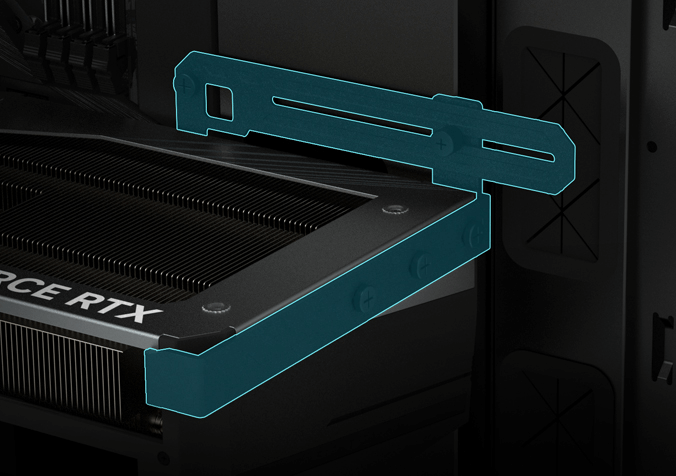
Lopuksi tarkista fyysinen tila. Korkealuokkaiset kortit ovat usein yli 30 cm pitkiä ja voivat aiheuttaa ongelmia levyasemien, jäähdytysventtiilien tai sivupaneelien kanssa. Käytä tätä tarkistuslistaa ennen ostoa:
- PCIe-liitos : Vahvista fyysinen x16-liitos ja yhteensopivuus emolevyn sukupolven kanssa (3.0/4.0/5.0).
- Virtalähde : Vahvista tehomarginaali ja liittimen tyyppi (8-pinnainen PCIe tai 12VHPWR).
- Tapaus : Mittaa sisäinen pituus, leveys ja korkeus – erityisesti PCIe-liitoksen ja etuventtiilien kiinnityskohdissa.
Tämä järjestelmä estää palautukset, asennusvauriot ja yhteensopivuuteen liittyvät yllätykset ostamisen jälkeen.
Asenna ja optimoi grafiikkakorttisi työsuorituskyvyn maksimoimiseksi
Vaiheittainen puhdas ajuriasennus, PCIe-liittimen määrittäminen ja lämpötilan validointi
Ennen uuden grafiikkakortin asentamista poista olemassa olevat näytönohjaimen ajurit käyttämällä Display Driver Uninstaller -ohjelmaa (DDU) turvattussa tilassa, jotta vältetään rekisterikonfliktit ja jäännösajurit. Sammuta tietokone täysin, tyhjennä staattinen sähkö ja aseta kortti varmasti ensisijaiseen PCIe x16 -liittimeen. BIOS-/UEFI-asetuksissa aseta liitin versioon Gen 4 (tai korkeimpaan tuettuun versioon) ja ota Resizable BAR -toiminto käyttöön optimaalista CPU:n ja GPU:n välistä muistin käyttöä varten – erityisen hyödyllistä tekoäly- ja renderöintityökuormille.
Käynnistämisen jälkeen asenna uusin virallinen studio- tai työasema-ajuripaketti käyttötarkoituksellesi—älä koskaan käytä yleiskäyttöisiä tai peleihin keskittyneitä ajureita. Tarkista sitten lämpötilan vakaus: suorita 15 minuutin GPU:n rasitustesti työkaluilla kuten FurMark tai OCCT ja varmista, että liitoskohtien lämpötilat pysyvät alle 90 °C:n, kuten alan ohjeet (2024) määrittelevät. Jos tuuletimet toimivat epäsäännölisesti, kellotaajuudet alentuvat ennenaikaisesti tai lämpötilat nousevat äkillisesti, aseta virtaliittimet uudelleen, paranna koteloilman virtausta (esimerkiksi lisäämällä sisäänpuhaltaavia tuulettimia) ja suorita uusi testi ennen kuin palaat tuotantotyökuormiin.
UKK
Kuinka paljon VRAM-muistia tarvitsen 1080p-videojen muokkaukseen?
Keskitasoinen näytönohjain, jossa on 8 Gt VRAM-muistia, riittää yleensä 1080p-videojen muokkaukseen, mukaan lukien perustason efektien renderöinti ja aikajanan toisto.
Miksi ISV-sertifiointi on tärkeää työaseman näytönohjaimille?
ISV (Independent Software Vendor) -sertifiointi takaa paremman yhteensopivuuden ja vakauden, koska näytönohjain testataan ammattimaisissa sovelluksissa, mikä vähentää näkymän häiriöitä, renderöintivirheitä ja kaatumisia.
Mikä on ECC-muistin rooli työasemakorttien GPU:ssa?
ECC (Error-Correcting Code) -muisti varmistaa tiedon eheytetyn säilymisen havaitsemalla ja korjaamalla muistivirheitä pitkien tai kriittisten tehtävien aikana, kuten simulointien ja renderöintien yhteydessä, mikä vähentää datan vääristymisen riskiä.
Voinko käyttää huippuluokan peligrafiikkakorttia renderöintitehtäviin?
Kyllä, huippuluokan peli-GPU:t tarjoavat usein suuremman laskentatehon ja muistikaistan leveyden dollaria kohden kuin alaluokan työasemakortit, mikä tekee niistä sopivia renderöintitehtäviin työkaluissa, joissa ei vaadita ISV-sertifiointia.
Mitä toimenpiteitä tulisi tehdä ennen uuden grafiikkakortin asennusta?
Poista olemassa olevat ajurit Display Driver Uninstaller (DDU) -työkalulla, varmista PCIe-liittimen yhteensopivuus ja fyysiset mitat, tarkista virransyöttökyky ja varmista, että kortti mahtuu koteloosi.
Millaisia työkaluja voidaan käyttää GPU-kapeikkojen seurantaan?
Voit käyttää työkaluja kuten Windows Task Manager, GPU-Z tai HWiNFO64 diagnosoimaan GPU:n käyttöastetta, VRAM:n käyttöä, lämpötilakehitystä ja muita parametrejä.
Sisällysluettelo
-
Arvioi työkuormasi grafiikkaprosessorin vaatimukset
- Sovita GPU:n suorituskyky ammattimaisiin sovelluksiin: CAD, videomonttaus ja tekoälytyökuormat
- VRAM-tarpeet tehtävittäin: Kun 8 Gt ei riitä – ja miksi 24 Gt tai enemmän on tärkeää suurille aineistojoukoille ja 4K+ -renderöinnille
- GPU-kapeakohdien diagnosoiminen seurantatyökaluilla (GPU-Z, HWiNFO64, Windows-Tehtävähallinta)
- Valitse oikea grafiikkakortti: työasema- ja kuluttajakorttien kompromissit
- Tarkista fyysinen ja järjestelmäyhteensopivuus ennen uuden grafiikkakortin asentamista
- Asenna ja optimoi grafiikkakorttisi työsuorituskyvyn maksimoimiseksi
-
UKK
- Kuinka paljon VRAM-muistia tarvitsen 1080p-videojen muokkaukseen?
- Miksi ISV-sertifiointi on tärkeää työaseman näytönohjaimille?
- Mikä on ECC-muistin rooli työasemakorttien GPU:ssa?
- Voinko käyttää huippuluokan peligrafiikkakorttia renderöintitehtäviin?
- Mitä toimenpiteitä tulisi tehdä ennen uuden grafiikkakortin asennusta?
- Millaisia työkaluja voidaan käyttää GPU-kapeikkojen seurantaan?