
 EN


ワークロードに必要なグラフィックスカードの要件を評価する
CAD、動画編集、AIワークロードなど、専門的なアプリケーションに応じたGPU性能の選定
グラフィックスカードを選択する前に、その計算性能(Compute Capability)を主に使用するアプリケーションと照らし合わせてください。動画編集ソフトやカラーグレーディングツールは、エフェクトのレンダリング、エンコーディング、タイムライン上のリアルタイム再生などにおいて、GPUによるハードウェア加速に大きく依存しています。1080pでの作業では、VRAM 8GBのミドルレンジ製品で十分な場合が一般的ですが、複数のレイヤーを含む4K素材やノイズ除去、AI機能を活用した処理など、高度な作業にはより高いメモリ帯域幅と高速なシェーダー処理能力が求められます。CADおよび3Dモデリングでは、ビューポートの安定した表示性能が重視されます。特に大規模な機械アセンブリでは、ワイヤフレーム操作やシェーデッドプレビューに最適化されたプロフェッショナル向けドライバーが有効です。AI関連のワークロード(ローカルでのモデル学習や推論など)には、高いメモリ帯域幅に加え、FP16やINT8といった低精度演算へのネイティブ対応が不可欠です。よくある誤りとして、軽量な2D図面作成用途に高価なゲーミングGPUを選ぶケースがありますが、認証済みワークステーションGPUは、より優れた安定性とドライバー信頼性を、低コストで提供します。一方、GPUレンダリングエンジンは、ISV認証よりもむしろ純粋な計算性能とVRAM容量に依存するため、高性能なコンシューマー向けGPUが、エントリーレベルのワークステーションGPUをレンダリングベンチマークで上回ることも珍しくありません。最も頻繁に発生するボトルネックとなるタスクに注目しましょう。レンダリング時間が全体の待ち時間の大部分を占めるなら、レンダリング速度をベンチマークで確認してください。再生時にカクつきが発生する場合は、動画ワークフローに特化した性能指標を優先的に評価してください。
タスク別VRAM必要量:8GBでは不十分な理由と、大規模データセットおよび4K以上レンダリングにおける24GB以上の重要性
プロ向けアップグレードでは、VRAM容量がクロック速度よりも優先されることが多い。8GBのVRAMがあれば、1080p編集、基本的なCADアセンブリ、小規模AIモデルの実行を問題なくこなせます。4Kタイムラインで濃厚なカラーグレーディングを施す場合、マルチレイヤー合成、あるいは中程度の複雑さを持つ3Dシーンでは、12~16GBが推奨されます。一方、8K映像、大規模シミュレーションデータセット、建築分野のGPUレンダリングなどでは、24GBが実用上の最低限となり、ワークステーション向けグラフィックスカードでは32GBや48GBが必要になるケースもあります。シーンデータがVRAM容量を超えると、システムは処理を遅いメインメモリ(RAM)にオフロードするため、再生時のカクツキ、レンダリング失敗、あるいはAI学習時間の大幅な延長といった問題が生じます。多くのハイエンド向けコンシューマーGPUは24GBが上限であり、大多数のクリエイターには十分ですが、高解像度合成や極めて大規模なCADアセンブリなど、メモリ帯域幅やECC(エラー訂正コード)機能も重要な用途では物足りなさを感じるでしょう。ご自身の 最も負荷の高い定常プロジェクトに応じて容量を選択してください — 平均的な使用状況ではなく、ピーク時の負荷が、実際の使用環境でグラフィックスカードがどれだけ素早く応答するかを決定します。
モニタリングツール(GPU-Z、HWiNFO64、Windows タスクマネージャー)を用いたGPUボトルネックの診断
まず実際のボトルネックを特定し、不要なアップグレードを避けましょう。代表的なワークロード中にWindowsタスクマネージャーの「パフォーマンス」タブを開き、GPUの使用率、専用VRAMの使用量、温度を監視します。さらに詳しい情報を得るには、GPU-ZでPCIeリンク速度やメモリ種別、各種センサーの推移を確認するか、HWiNFO64でサーマルスロットリング、クロックの自動調整(スケーリング)、電力制限のログを取得してください。GPU使用率がほぼ100%に達している一方でCPU使用率は中程度にとどまっている場合、グラフィックスカードが主なボトルネックです。VRAM使用率が100%に達しているのにGPUコアの使用率は低いままなら、問題はメモリ容量(速度ではありません)不足です。逆にGPU使用率が一貫して低く、CPUコアが飽和状態にある場合は、プロセッサの交換やソフトウェア設定の最適化の方が効果的かもしれません。また、サーマルスロットリングにも注意が必要です。90℃を超える高温が継続すると、パフォーマンスが意図せず制限され、ハードウェアの性能不足と誤認されることがあります。必ず、最も負荷の高い実際の作業時 実際の施工事例 ——合成ベンチマークではなく——に計測した数値を記録し、根拠に基づいた判断を行ってください。
適切なグラフィックスカードの選択:ワークステーション向けとコンシューマー向けのトレードオフ
プロフェッショナル用途でグラフィックスカードを選ぶ際は、検証済みのワークステーション向けハードウェアと高性能なコンシューマー向け製品を慎重に比較検討する必要があります。安定性、メモリの信頼性、ドライバーの成熟度は、単純な処理速度と同様に重要です。
ISV認定、ECCメモリ、Studioドライバーが安定性と互換性に与える影響
CAD、動画編集、シミュレーション、AIパイプラインなどの用途において、ISV(独立ソフトウェアベンダー)認証は、そのGPUが特定のプロフェッショナル向けアプリケーションと厳密にテスト済みであることを保証します。これにより、ビューポートの不具合、レンダリング時のノイズ(アーティファクト)、予期せぬクラッシュなどが軽減されます。ECC(エラー訂正コード)メモリは、長時間実行されるタスク中に発生する単一ビットのメモリエラーを検出し、自動で訂正する機能を備えており、数時間に及ぶシミュレーションやレンダリング作業において、静かに進行するデータ破損のリスクを防ぐ上で極めて重要です。スタジオドライバーは、クリエイティブおよびエンジニアリング向けソフトウェアと厳密に照合・検証された固定バージョンであり、フレーム配信の安定性が高く、一般向けコンシューマードライバーと比較して機能不具合(レグレッション)のリスクが低減されます。ダウンタイム、再作業、納期遅延が実際のコストを伴う本番環境では、こうした機能が、単なる性能差を超えた価値を提供します。そのため、ワークステーショングラフィックスボードは、ミッションクリティカルな業務、複数ユーザーによる共同作業、あるいはクライアントとの直接的なやり取りを伴うワークフローにおいて、最も高い価値を発揮します。
コストパフォーマンスの現実検証:ハイエンドゲーミングGPUがエントリーレベルのワークステーションGPUを上回るとき
ハイエンドのゲーミングGPUは、しばしばコンピュートコア数、メモリ帯域幅、およびドル単価あたりのVRAM容量において、エントリーレベルのワークステーションGPUを上回ります。Blender CyclesやDaVinci Resolve Studio(非認定モード)、PyTorchによる推論など、ISV認定を必要としないツールを利用するフリーランスやインディー3Dアーティスト、AI実践者にとって、この性能差は非常に魅力的です。消費者向けGPUは、同価格帯でGPUレンダリング、動画エンコーディング、AI推論をより高速に処理できますが、一方で予算重視のワークステーションGPUは、企業向けブランドを謳っていても性能面で遅れをとることがあります。
| 要因 | ハイエンドゲーミングGPU | エントリーレベルのワークステーションGPU |
|---|---|---|
| ドル単価あたりの生の演算性能 | しばしば高い | 多くの場合低め |
| ISV認定 | めったにない | 一般的 |
| ECCメモリ | 通常なし | 場合により搭載 |
| ドライバーの重点機能 | ゲームおよびその他のアップデート | アプリケーション検証済み |
トレードオフは安定性です。ドライバーの偶発的な不具合や再描画が必要になるケースが許容できる場合、コンシューマー向け製品がコストパフォーマンスで優れています。一方、認証要件、予測可能な稼働時間、長時間のエラーなし動作が絶対条件である場合は、ワークステーション向けグラフィックスカードが依然としてより安全な投資選択です。
新しいグラフィックスカードを装着する前に、物理的・システム的な互換性を確認してください
高速なグラフィックスカードであっても、システム全体がそれを十分にサポートできなければ、パフォーマンス向上は期待できません。まずPCIeスロットを確認しましょう。最新のグラフィックスカードの多くはPCIe x16インターフェースを採用しており、下位バージョンとの後方互換性がありますが、PCIe 5.0対応カードをPCIe 3.0マザーボードと組み合わせると、利用可能な帯域幅が約半分に制限され、CADビューポートのレスポンス性、4K以上の動画スクロール、AIモデル学習のスループットなどにおいて、パフォーマンスが低下する可能性があります。PCI-SIGによる定格値では、PCIe 5.0 x16の理論最大帯域幅は64 GB/s、対してPCIe 4.0 x16は32 GB/sです。
次に、電源供給能力を評価します。GPUの定格ボード消費電力(TBP)をシステムのベースライン消費電力に加算してください。ハイエンド向けコンシューマーおよびワークステーション用GPUの場合、750 Wの電源ユニット(PSU)が実用的な最低限の容量ですが、容量不足のPSUは長時間のレンダリングや学習負荷で過負荷保護が作動する可能性があります。必要な電源コネクタを確認してください。多くの最新GPUはデュアル8ピンPCIeケーブルまたは新しい12VHPWR規格を採用しています。お使いのPSUがこれらのコネクタを直接備えているか、または認証済みアダプターに対応していることを確認してください。
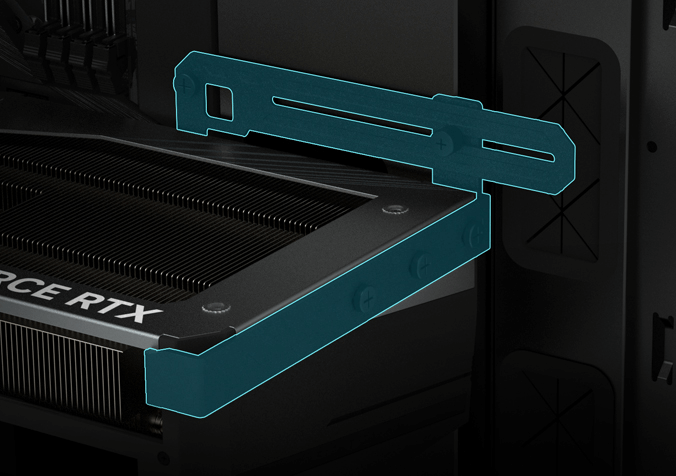
最後に、物理的な設置スペースを確認します。ハイエンドGPUは長さが30 cm(12インチ)を超えることが多く、ドライブベイ、冷却ファン、またはサイドパネルと干渉する場合があります。購入前に以下のチェックリストをご活用ください:
- PCIeスロット :物理的なx16スロットが存在すること、およびマザーボードのPCIe世代(3.0/4.0/5.0)との互換性を確認してください。
- 電源 :電源容量の余裕とコネクタ形状(8ピンPCIeまたは12VHPWR)を確認してください。
- 導入事例 :PCIeスロット周辺およびフロントファン取付部周辺を含め、筐体内の長さ・幅・高さの確保状況を実測してください。
この手順により、返品、取り付け時の損傷、および購入後の互換性に関する予期せぬ問題を防ぎます。
グラフィックスカードを正しく取り付けて最適化し、作業パフォーマンスを最大限に引き出しましょう
ドライバーのクリーンインストール、PCIeスロットの設定、熱性能の検証をステップごとに解説
新しいグラフィックスカードを取り付ける前に、セーフモードでDisplay Driver Uninstaller(DDU)を用いて既存の表示ドライバーを完全に削除し、レジストリの競合やドライバーの残骸を防止します。その後、PCの電源を完全にオフにし、静電気を放電してから、カードをマザーボードのメインPCIe x16スロットに確実に装着してください。BIOS/UEFI設定では、該当スロットをGen 4(またはマザーボードがサポートする最高バージョン)に設定し、「Resizable BAR」を有効化することで、CPUからGPUへのメモリアクセスを最適化します。これは、AI処理やレンダリングなどのワークロードにおいて特に有効です。
起動後に、使用目的に応じて最新の公式スタジオまたはワークステーション向けドライバーパッケージをインストールしてください。汎用ドライバーやゲーム向けドライバーは絶対に使用しないでください。その後、熱的安定性を確認します:FurMark や OCCT などのツールを用いて15分間のGPUストレステストを実行し、接合部温度(junction temperature)が業界ガイドライン(2024年)に基づき90°C未満に保たれていることを確認してください。ファンの動作が不安定である、クロックが過剰に制限される、あるいは温度が急上昇する場合は、電源コネクタを再装着し、ケース内の空気流を改善(例:吸気ファンの追加)したうえで再テストを行い、問題が解消してから本番作業に戻ってください。
よくある質問
1080p動画編集にはどのくらいのVRAM容量が必要ですか?
基本的なエフェクトのレンダリングやタイムライン再生を含む1080p動画編集には、通常、VRAM 8GB搭載の中級クラスのグラフィックスカードで十分です。
ワークステーション向けグラフィックスカードにおいてISV認証が重要な理由は何ですか?
ISV(独立系ソフトウェアベンダー)認証は、専門アプリケーションとの互換性および安定性を確保するために、グラフィックスカードを実際のプロフェッショナルソフトウェアで検証するものです。これにより、ビューポートの表示乱れ、レンダリング時のアーティファクト、クラッシュなどが最小限に抑えられます。
ワークステーションGPUにおけるECCメモリの役割は何ですか?
ECC(エラー訂正コード)メモリは、シミュレーションやレンダリングなどの長時間または重要なタスク中にメモリエラーを検出し、自動的に訂正することでデータの完全性を保証し、データ破損のリスクを低減します。
ハイエンドなゲーミング用グラフィックスカードをレンダリング用途に使用できますか?
はい。ハイエンドなゲーミングGPUは、ISV認証を必要としないソフトウェアでのレンダリング作業において、エントリーレベルのワークステーション向けカードと比較して、コストパフォーマンス(ドルあたりの演算性能およびメモリ帯域幅)が優れていることが多く、十分に実用的です。
新しいグラフィックスカードをインストールする前に、どのような手順を踏めばよいですか?
既存のドライバーをDisplay Driver Uninstaller(DDU)で完全に削除し、PCIeスロットの互換性と物理的なサイズを確認したうえで、電源ユニットの出力容量を確認し、カードがPCケース内に収まるかどうかを確認してください。
GPUのボトルネックを監視するには、どのようなツールが利用できますか?
WindowsタスクマネージャーやGPU-Z、HWiNFO64などのツールを用いて、GPUの使用率、VRAM使用量、温度の推移などを診断できます。